Funzionalità
Le funzionalità di VEDUTUM, il software di render architettonico
VEDUTUM è un software di visualizzazione architettonica che trasforma una pianta in modello 3D, render e clip. Ecco le sue 15 funzioni, ognuna con i passaggi, i limiti e il costo. Quasi tutte girano nel browser e non costano punti; i punti si spendono solo dove deve calcolare un modello.
Ogni funzione ha una pagina propria con passaggi, limiti e domande frequenti, in inglese e in tedesco.
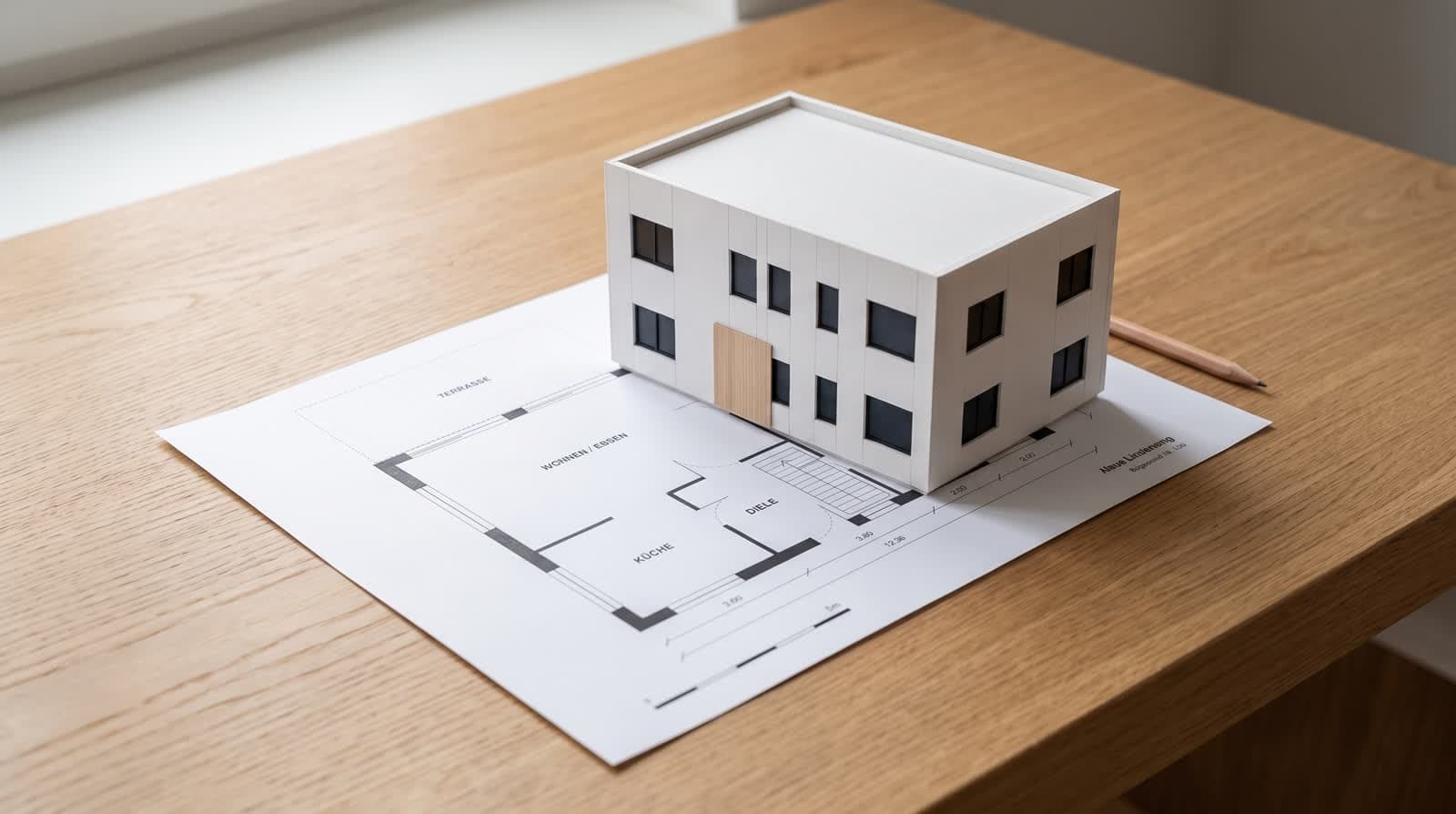
01 · 1 punto per piano
Riconoscimento della pianta
Carica la pianta in PDF o JPG; il riconoscimento legge muri, aperture, stanze, scale e spazi esterni in metri. Correggi la lettura nell’editor prima che venga costruito il modello.
Dettagli (in inglese)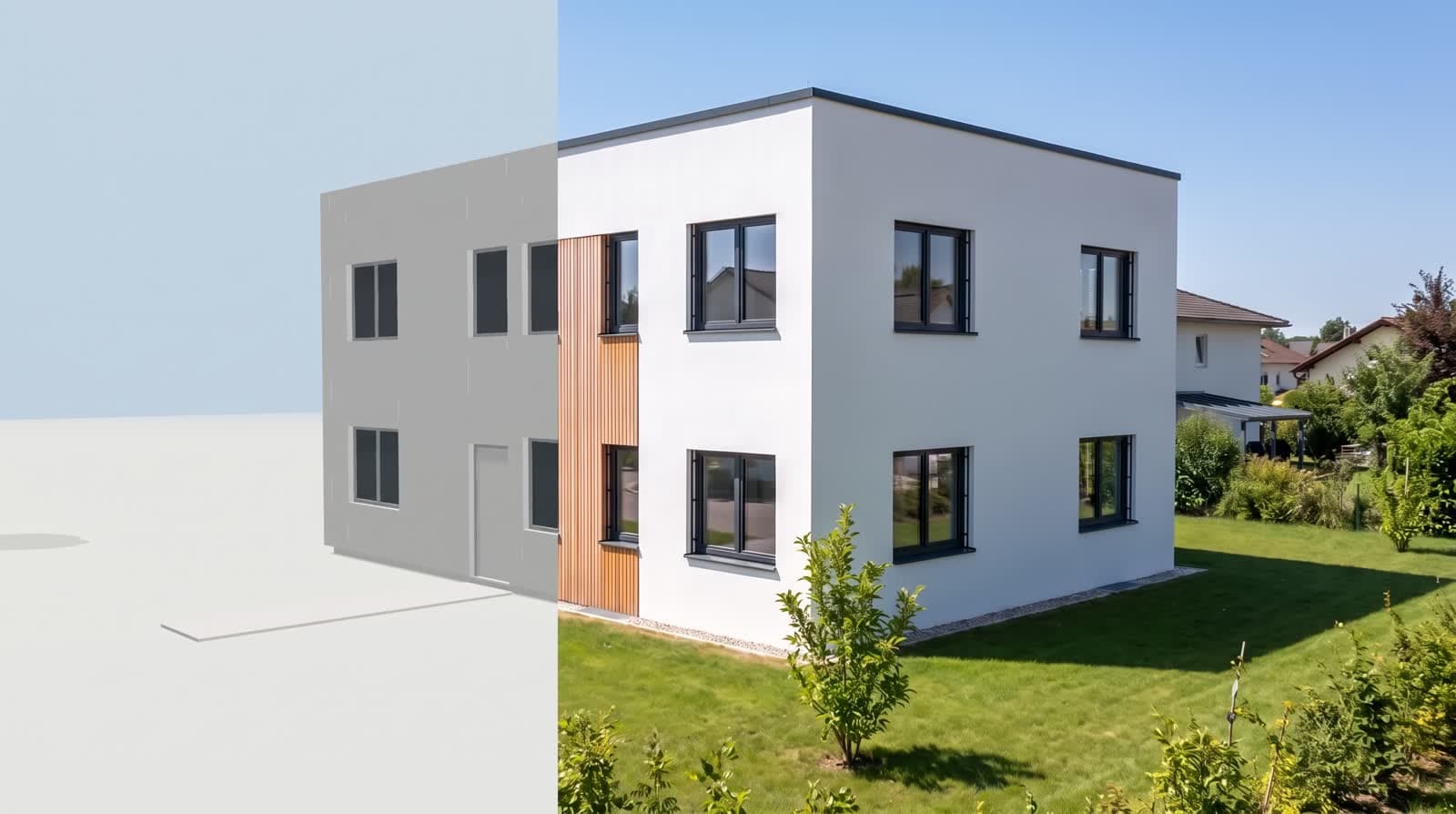
02 · 0 punti, verifica completa 1 punto per piano
Verifiche
Una serie di regole verifica la pianta letta, subito e senza chiamare un modello; le segnalazioni si risolvono con un clic. La verifica opzionale confronta con il disegno e propone soltanto correzioni.
Dettagli (in inglese)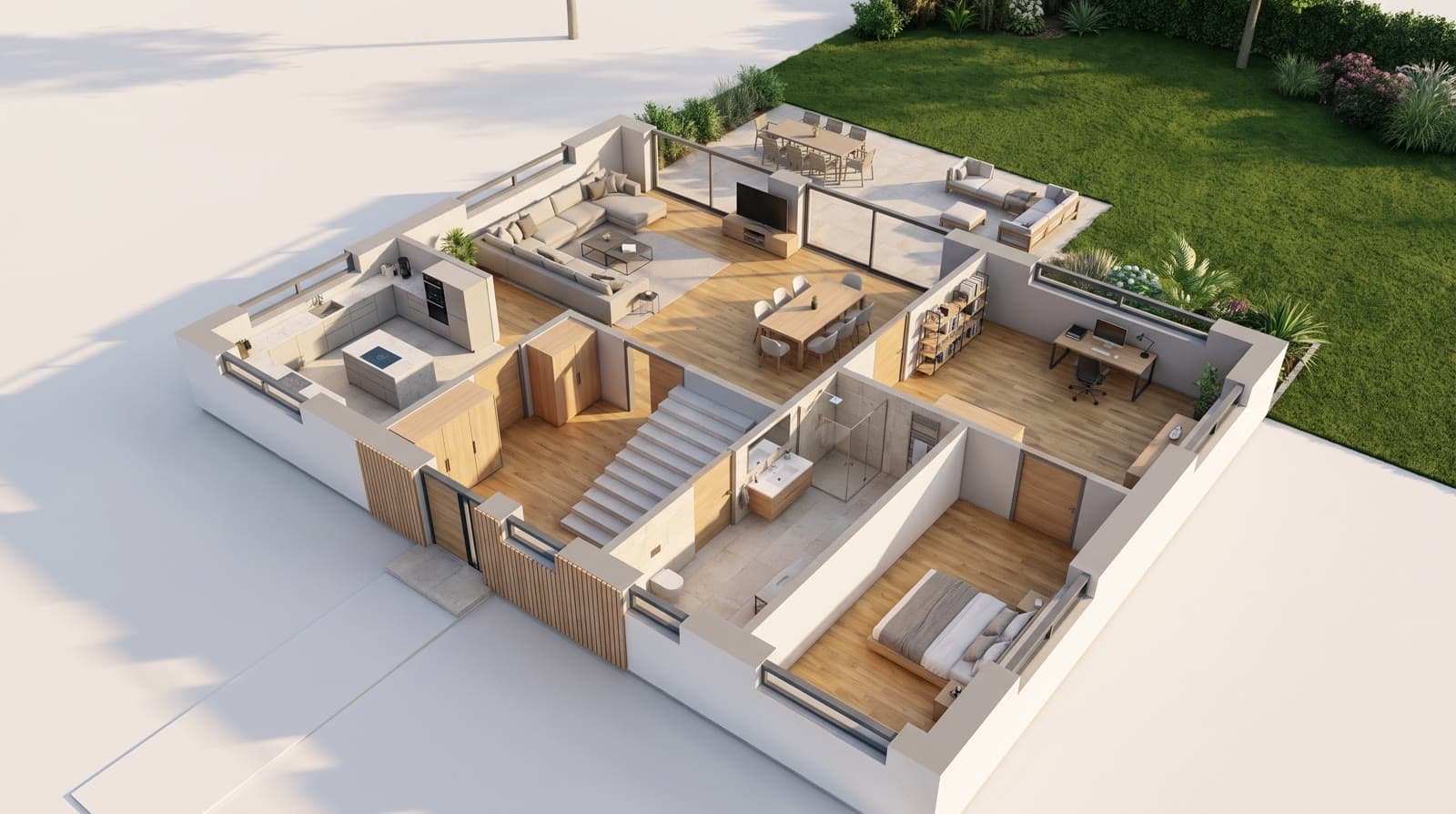
03 · 1 punto per piano
Piani
Un foglio per piano, dall’interrato al quinto piano. I piani senza pianta propria ripetono il piano terra, gli attici hanno il proprio solaio, i balconi appartengono al loro livello. Ogni piano si può vedere da solo.
Dettagli (in inglese)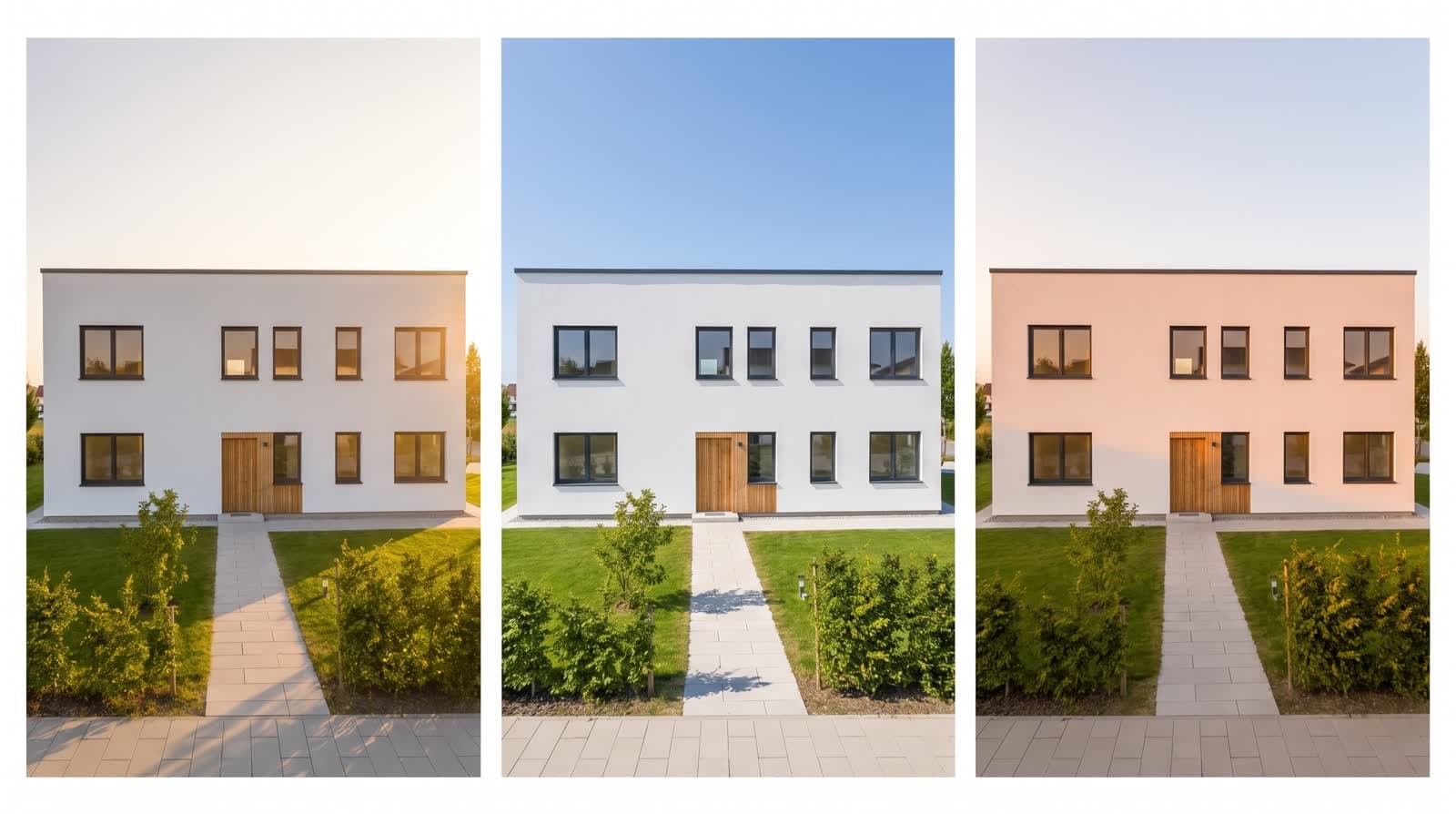
04 · 0 punti
Posizione del sole
L’indirizzo del progetto fornisce latitudine e longitudine; tu imposti nord, data e ora. Altezza e azimut del sole seguono il metodo NOAA e le ombre si muovono dal vivo nel modello.
Dettagli (in inglese)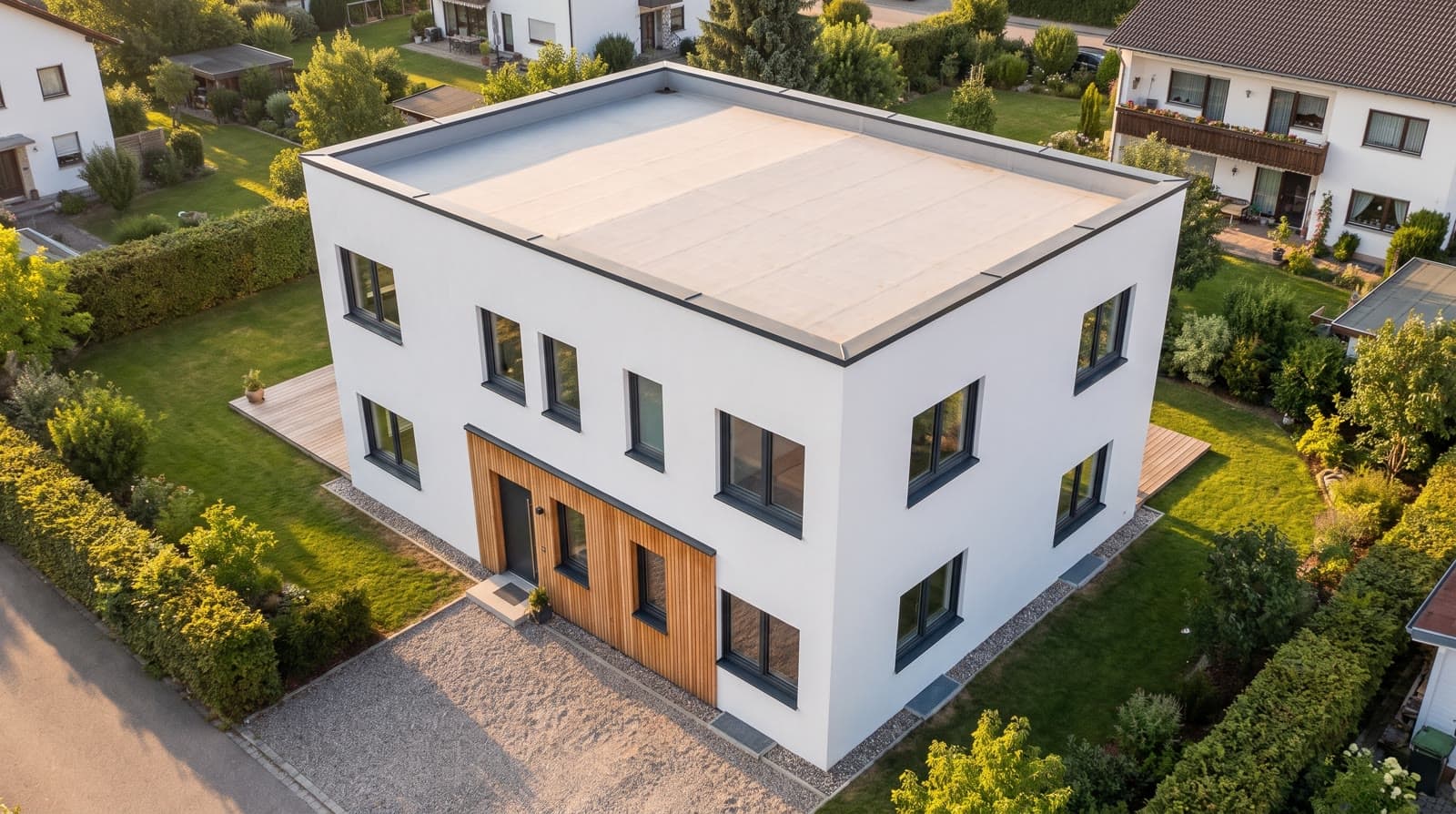
05 · 0 punti
Contesto
Gli edifici vicini arrivano da OpenStreetMap, la vista aerea del lotto dall’ortofoto di basemap.at. L’edificio esistente sul tuo lotto si può nascondere. Senza punti, senza chiave API.
Dettagli (in inglese)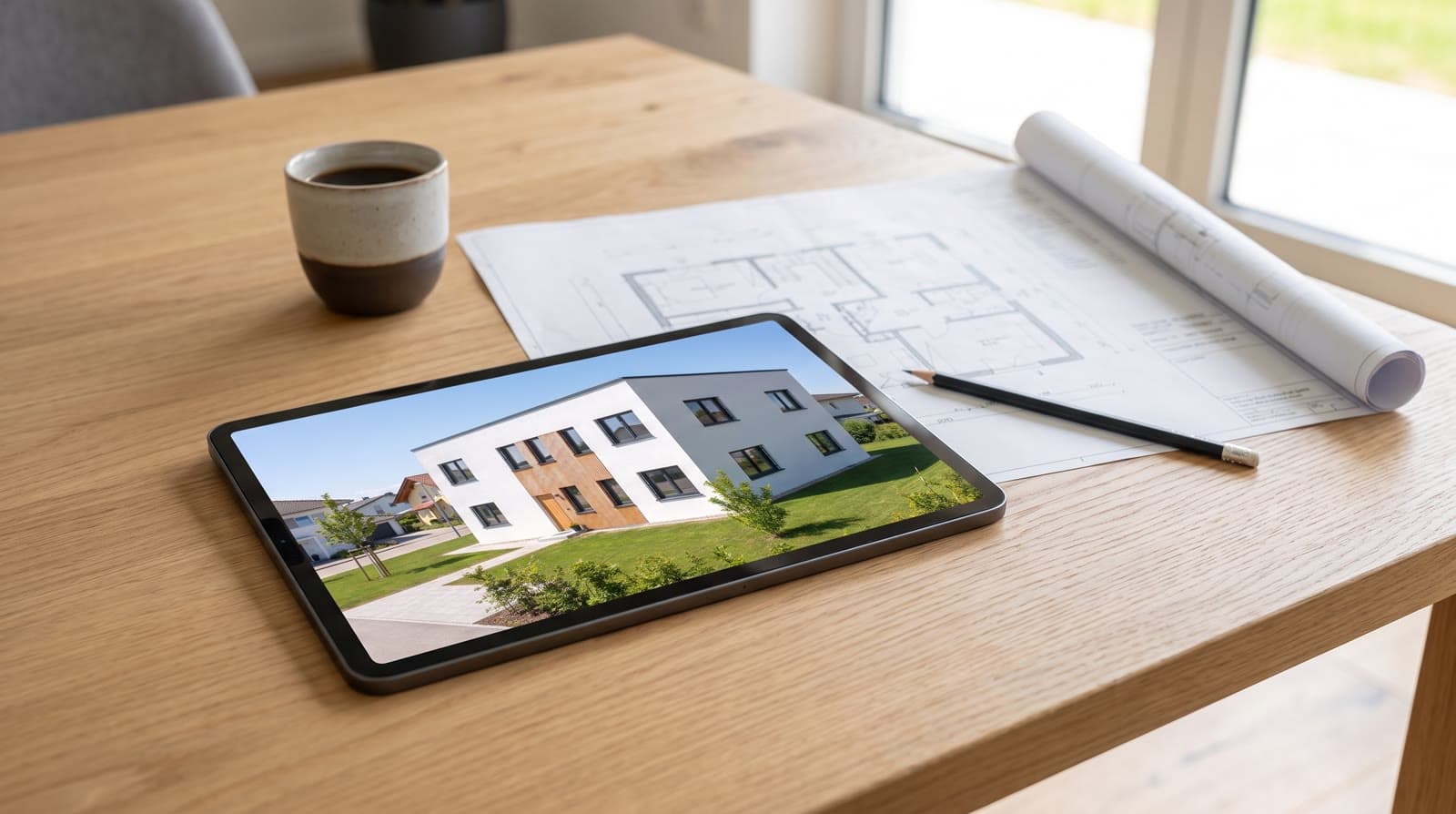
06 · 0 punti
Commenti del committente
Tramite il link di condivisione il committente mette un segnaposto numerato direttamente nel modello 3D, un segno su un’immagine o una nota. Senza account. Lo studio vede tutto nello spazio di lavoro, spunta e riceve un’e-mail.
Dettagli (in inglese)
07 · 0 punti
Pagina di approvazione
Ogni progetto ha la sua pagina con immagini, clip, vista rotante, panorami, modello percorribile e pianta. Solo lettura, senza account, revocabile in qualsiasi momento, stampabile in PDF. Il committente conferma lo stato con il proprio nome.
Dettagli (in inglese)
08 · 0 punti
Panorama 360°
Un clic scatta un panorama sferico dal modello nel browser, dal punto di vista attuale, a 3072 × 1536 pixel. Sulla pagina di approvazione in una sfera che ruota, in JPEG per i portali immobiliari. Senza punti.
Dettagli (in inglese)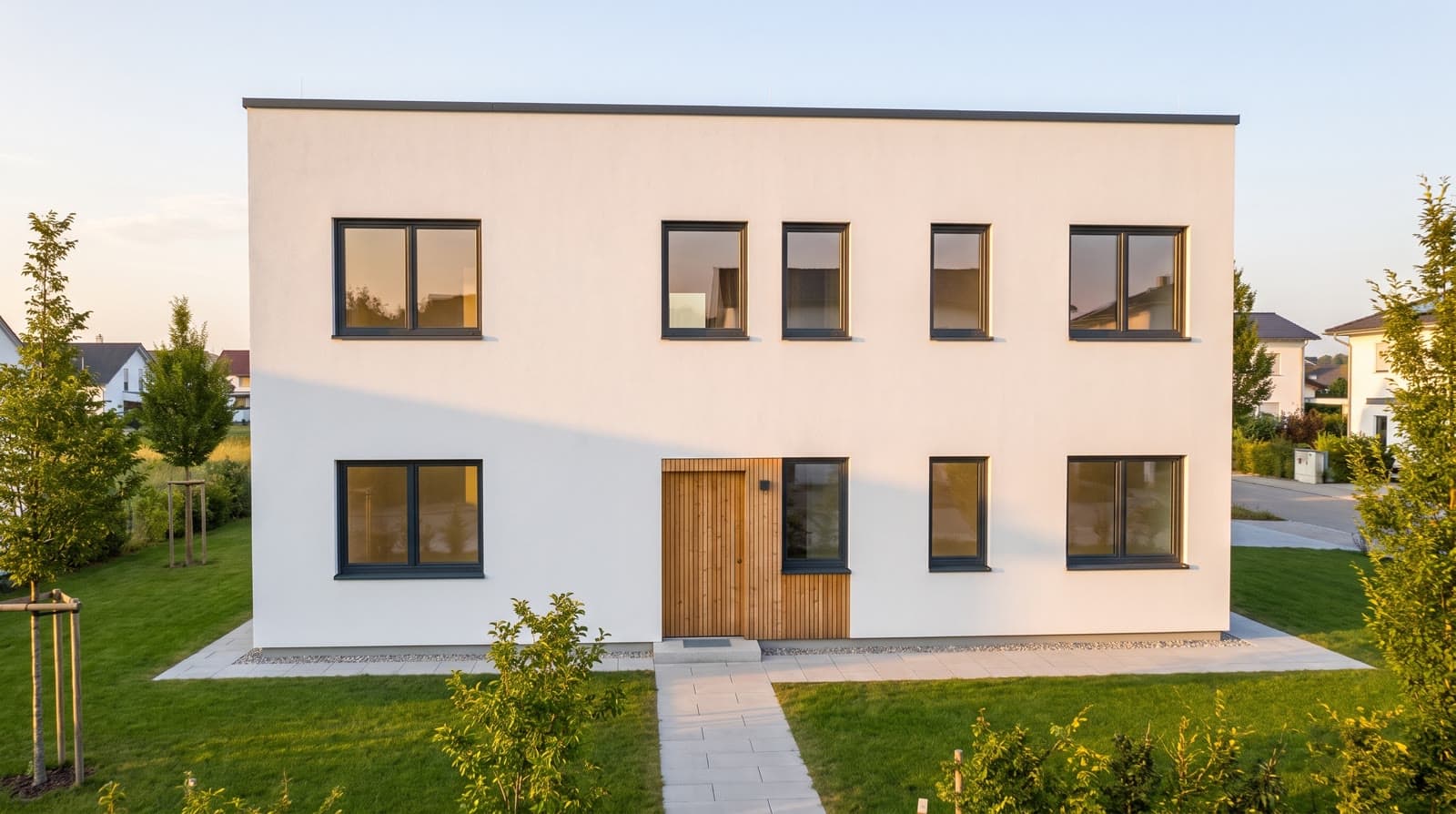
09 · da 1 a 8 punti per immagine, da 12 a 29 per clip
Pacchetti
Quattro pacchetti invece di immagini singole, tre livelli di qualità. Punti e durata sono sul pulsante prima che tu lo prema.
Dettagli (in inglese)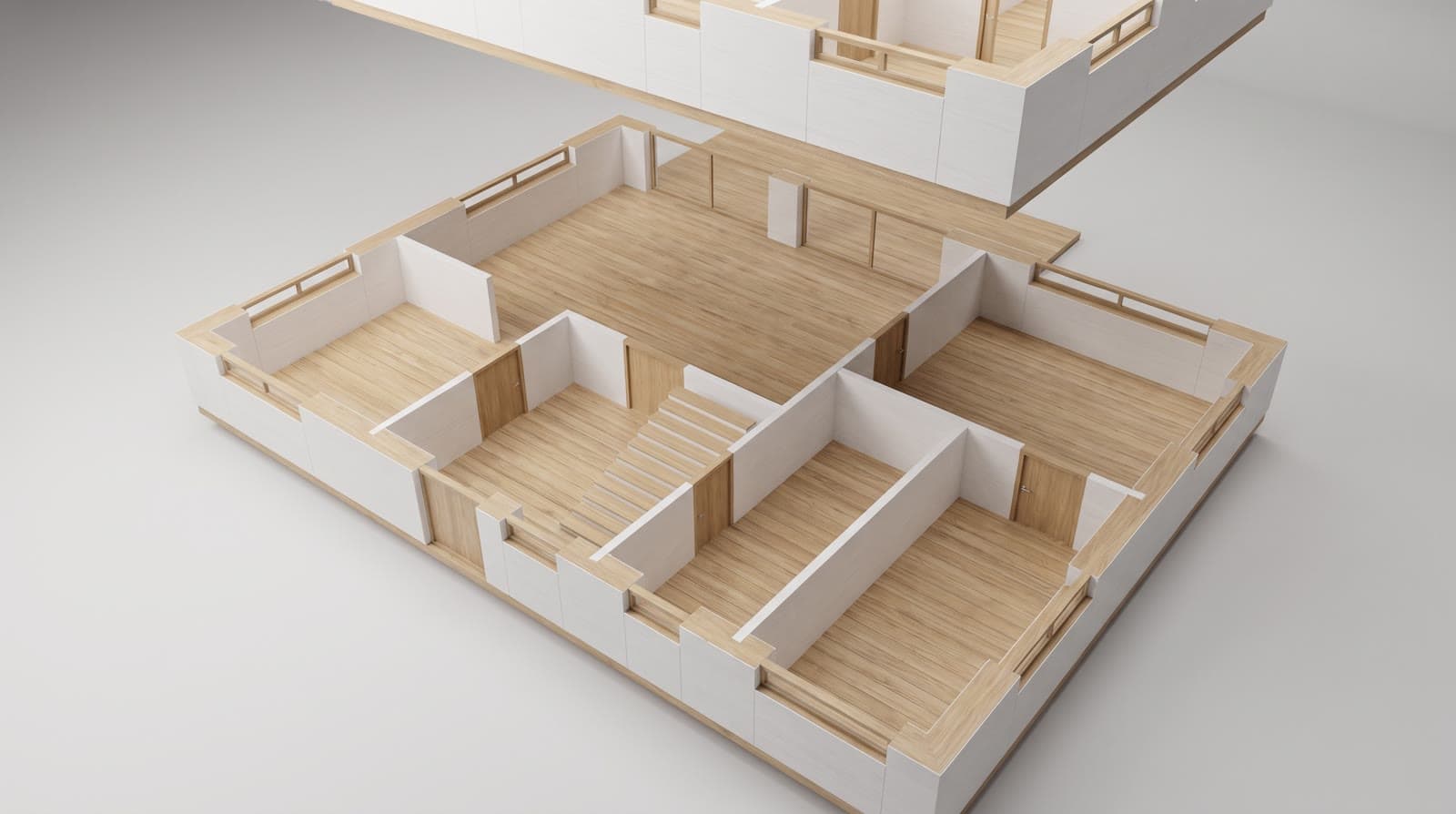
10 · 0 punti
Importazione IFC
L’IFC da Archicad, Revit, Vectorworks o Allplan viene convertito in GLB nel browser, fino a 60 MB. Si salva solo il GLB; il file IFC non lascia mai il dispositivo. GLB e glTF si caricano direttamente.
Dettagli (in inglese)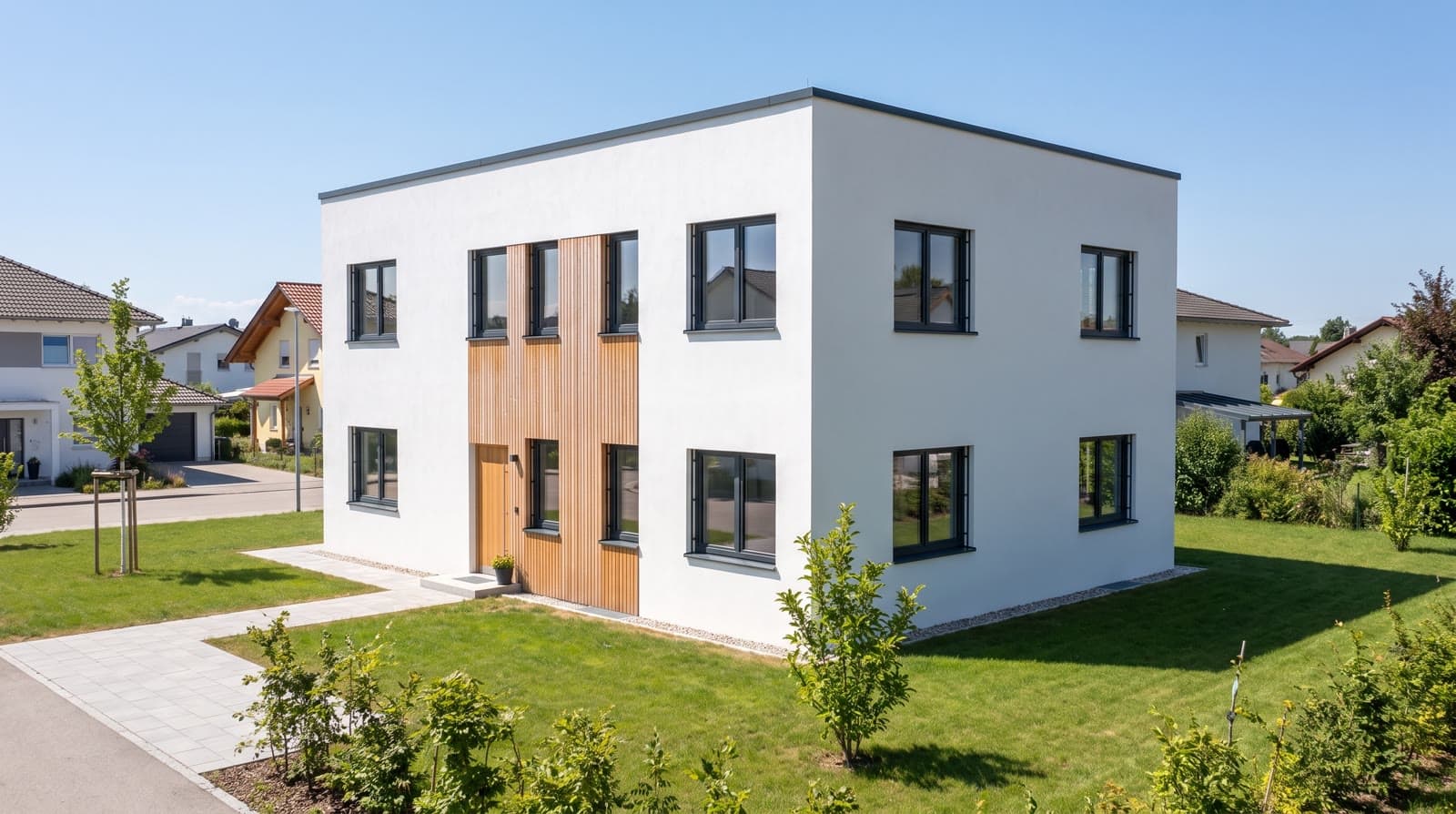
11 · 0 punti in più
Fedeltà geometrica
Ogni immagine riceve la vista clay, la pianta e una mappa di profondità della stessa vista come struttura fissa; la telecamera viene salvata con il lavoro. Onestamente: un riferimento, non una garanzia assoluta.
Dettagli (in inglese)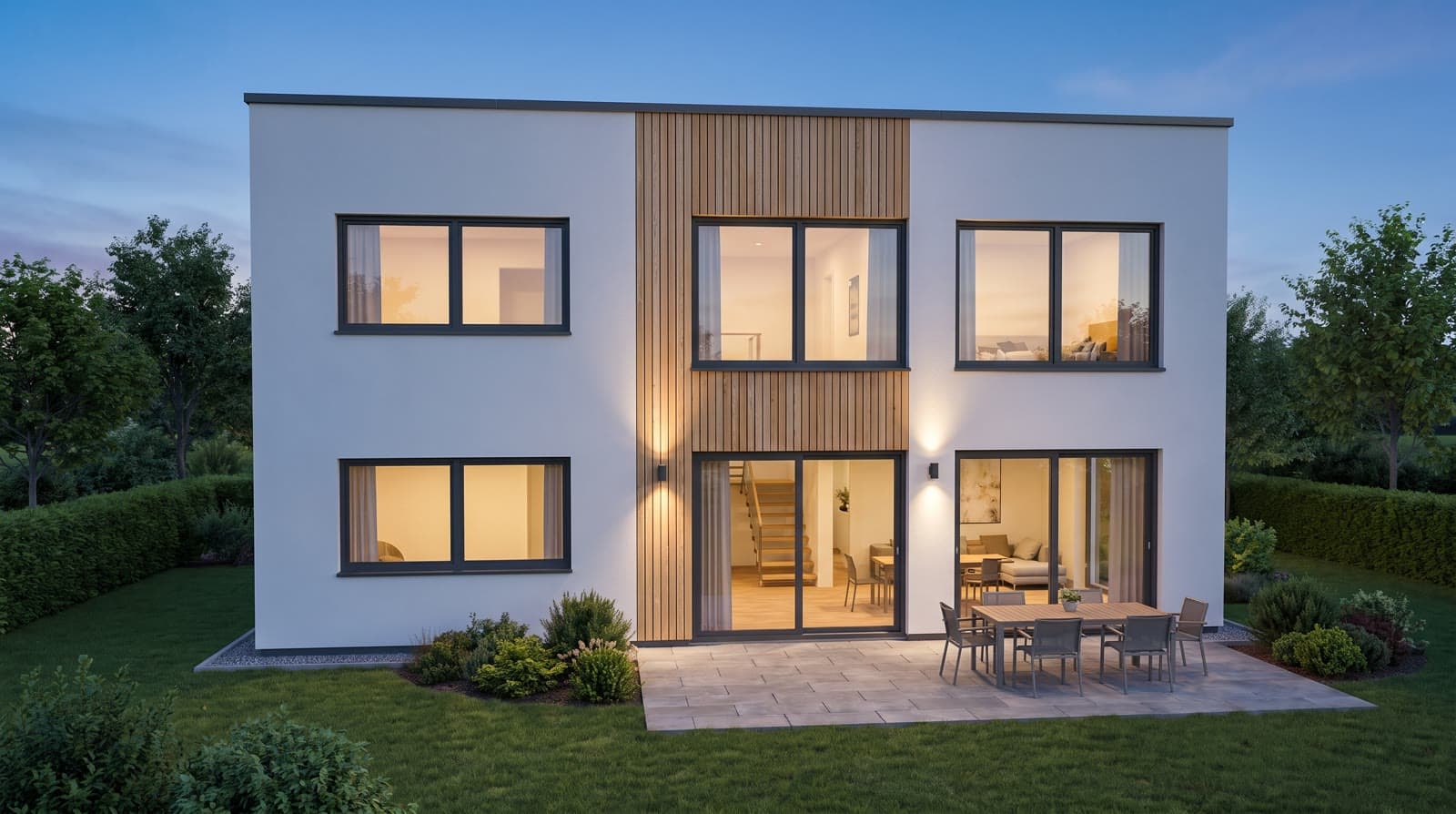
12 · 0 punti nel browser, clip dal modello video da 12 a 29 punti
Clip del soleggiamento
Il browser registra la giornata nel modello, per esempio dalle 8 alle 18, come breve video senza modello video e senza punti. La clip del soleggiamento dal modello video costa punti come ogni clip.
Dettagli (in inglese)13 · 0 punti
Modalità costruzione
Il passaggio di costruzione occupa tutto lo schermo: strumenti a sinistra, piani in alto, la casa al centro. Quello che cambi è subito nel modello e si salva da solo.
Dettagli (in inglese)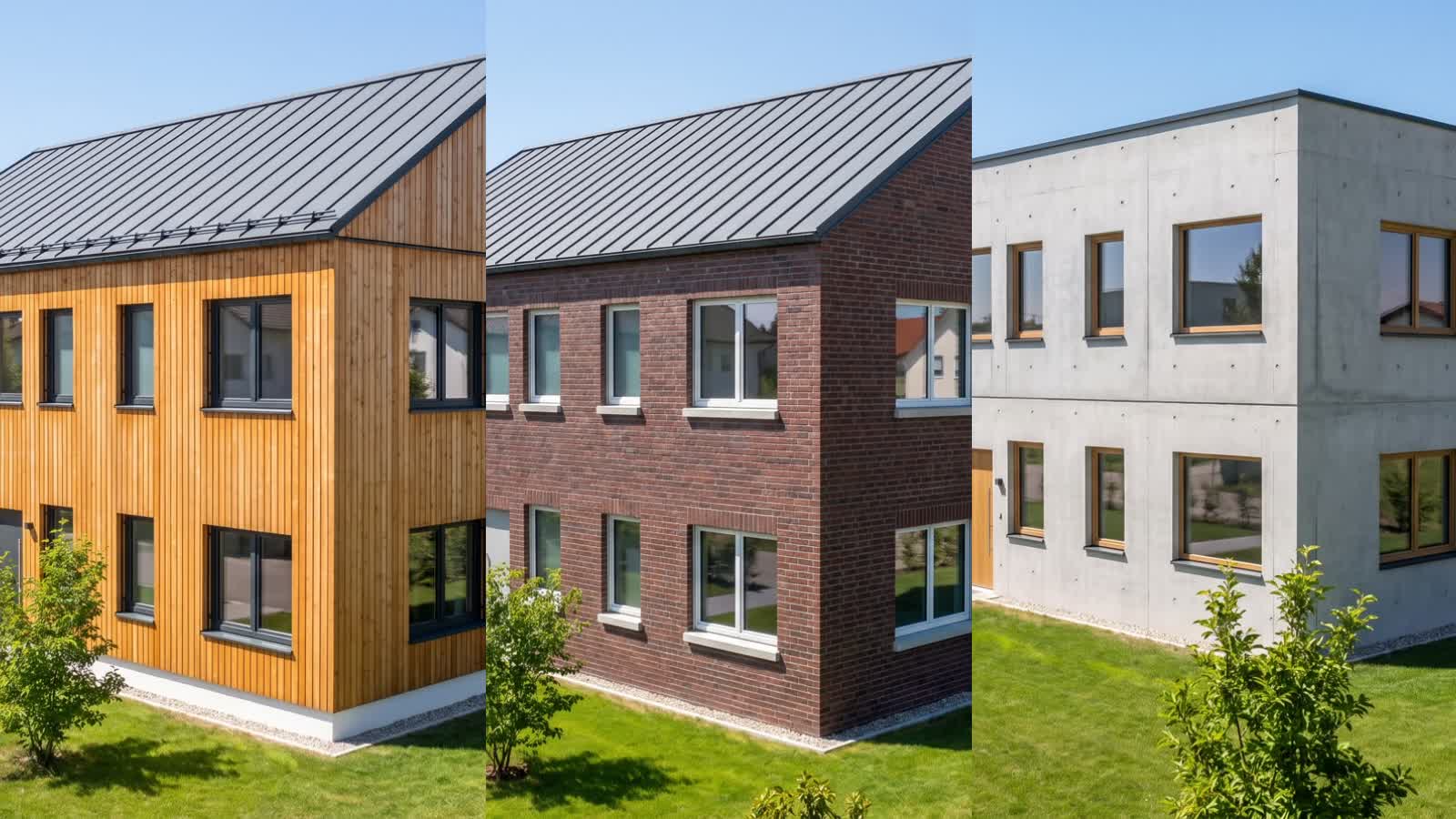
14 · da 1 a 8 punti per immagine, secondo la qualità
Varianti
Da due a sei finiture della stessa vista: cambiano facciata, serramenti, tetto o stile degli interni; telecamera, luce e contesto restano. Il committente le confronta con un cursore e ne sceglie una.
Dettagli (in inglese)
15 · 1, 4 o 8 punti per immagine, come una vista esterna
Fotoinserimento
Una foto del lotto, il modello dentro. Segni da quattro a otto coppie di punti, la telecamera della foto viene calcolata e il modello d’immagine inserisce il progetto nella foto — il resto della foto resta intatto.
Dettagli (in inglese)
Provale su una tua pianta.
Apri un account e carica una pianta. I punti di prova sono già sull’account, senza dati di pagamento.