Aménagement de bureau 3D : postes, salles de réunion et accueil dans la maquette
Faites meubler open space, salle de réunion, accueil et kitchenette d’après le plan, contrôlez rangées de bureaux et circulations dans la maquette et montrez une visite au client.
90 points, sans coordonnées bancaires, se termine de lui-même.
La réponse en bref
Comment planifier un bureau en 3D, avec des postes selon la surface ?
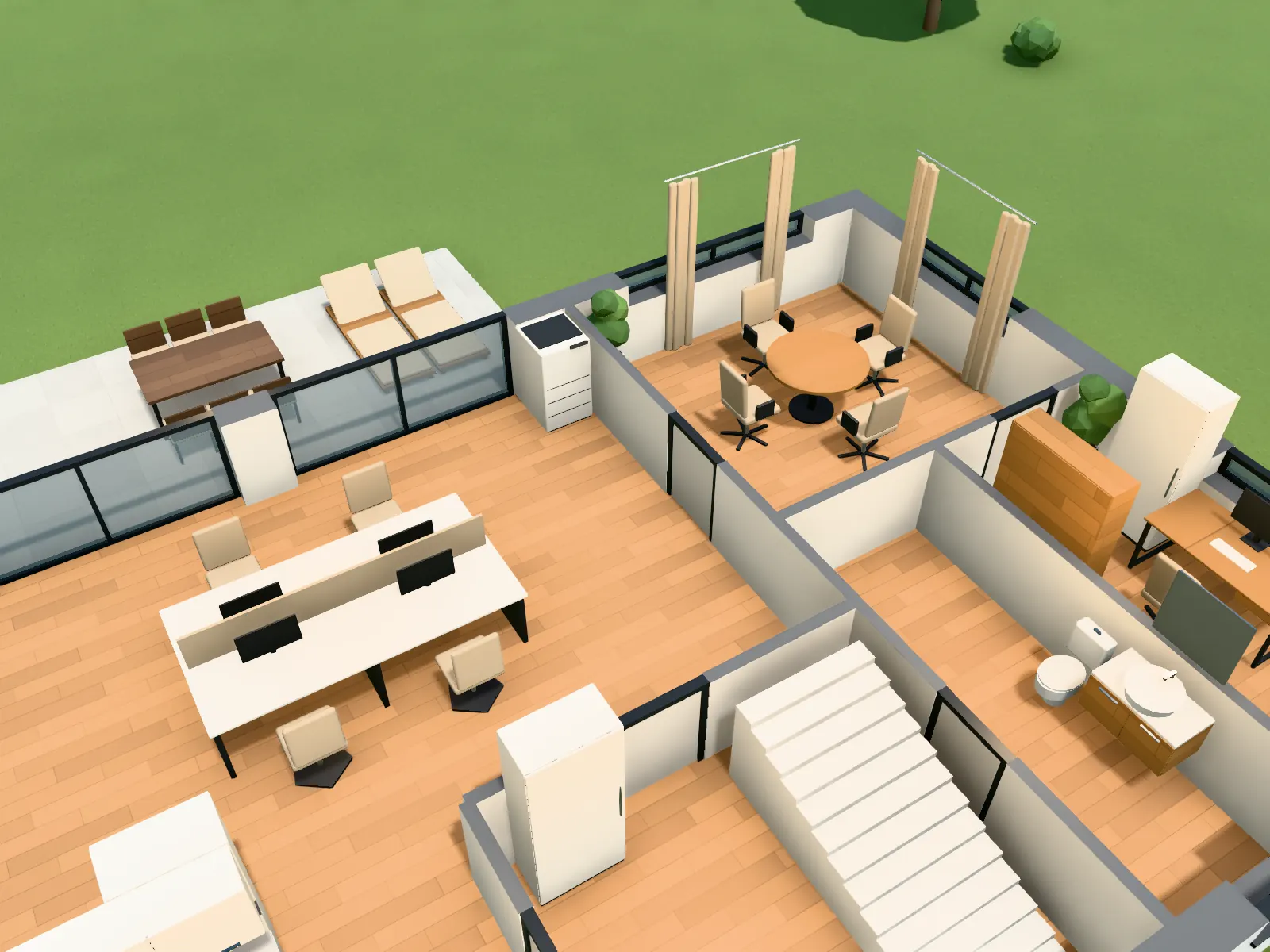
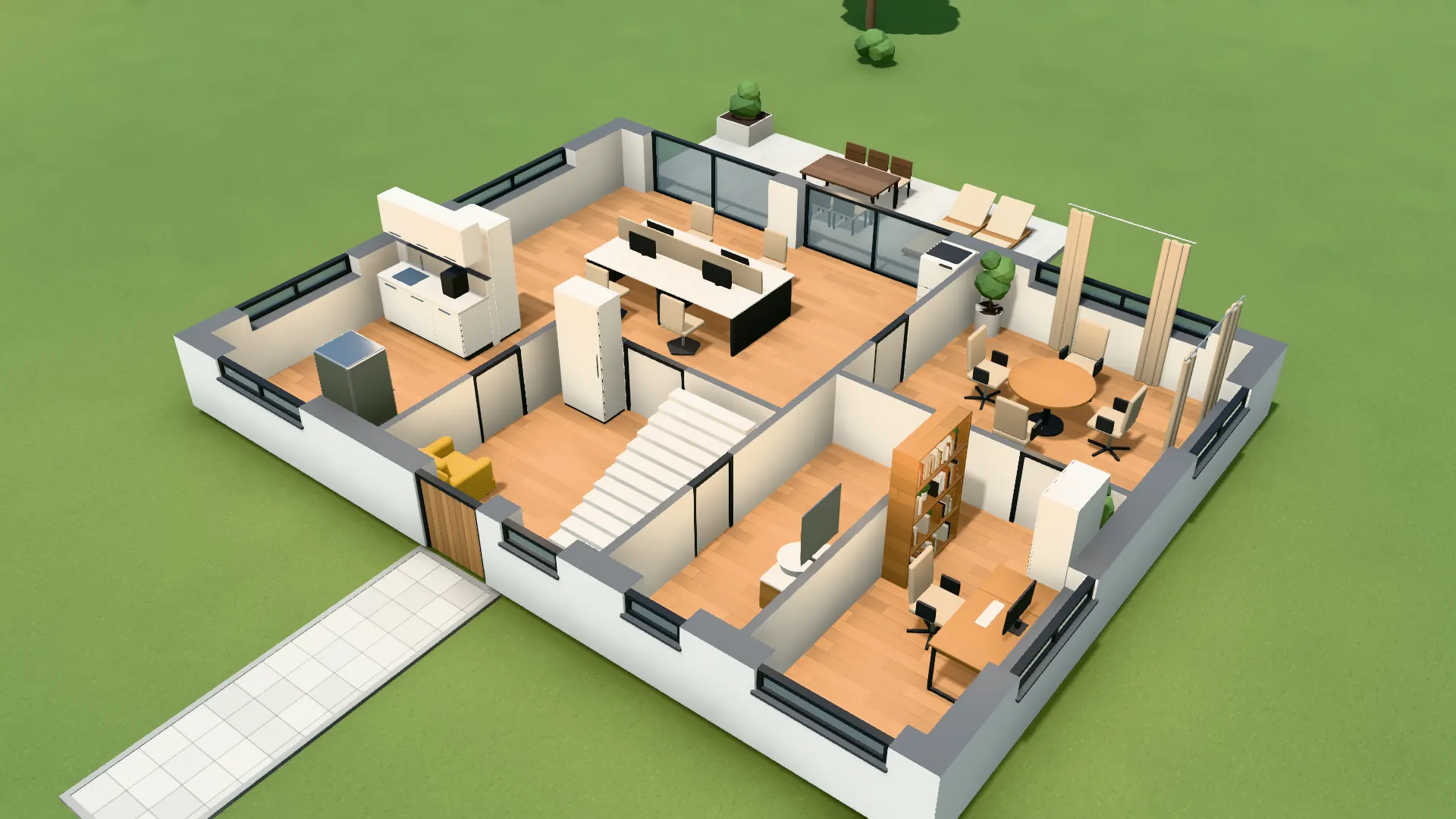
VEDUTUM reconnaît les pièces de bureau à leur nom : une pièce de 30 m² ou plus appelée « Büro » (bureau) devient un open space, « Besprechung » (réunion) une salle de réunion. Le meublement automatique place des bancs de quatre postes en rangées selon la taille de la pièce, choisit la plus grande table de réunion à 12, 8 ou 6 places qui tienne avec 75 cm de marge et garde un passage de 90 cm. Ensuite, vous modifiez chaque pièce dans le plan ou la maquette.
Les faits du logiciel
- Catalogue de bureau : banc de quatre postes, siège de bureau, tables de réunion à 6, 8 et 12 places, écran de conférence, banque d’accueil, armoire à dossiers, caisson, cloison acoustique, kitchenette, copieur.
- Dans un open space, une armoire à dossiers par tranche de 30 m², six au plus, plus un copieur et des plantes.
- Types de pièces pour les bureaux : open space, salle de réunion, accueil, kitchenette, bureau fermé.
- Dans une salle de réunion, l’écran est accroché au bout de la table.
Comment procéder
- 01Téléverser le planLa surface à louer ou le niveau en PDF ; la reconnaissance lit murs, portes et noms de pièces.
- 02Fixer les types de piècesQuand le nom ne dit rien, choisissez le type : open space, salle de réunion, accueil, kitchenette.
- 03Meubler toutes les pièces« Alle Räume einrichten » (meubler toutes les pièces) place postes de travail, tables et armoires selon la surface.
- 04Contrôler rangées et circulationsParcourez le plateau dans la maquette, déplacez ou copiez les rangées de bureaux, ajoutez des écrans.
- 05Montrer au clientPrenez un panorama dans la pièce ou envoyez un lien de partage sur lequel le client commente directement dans la maquette.
De la surface à louer à une première implantation
Dans un aménagement de bureau, la première question est de savoir combien de bureaux tiennent et si l’on peut encore passer. Le meublement automatique donne une première implantation en quelques secondes, au lieu d’un après-midi de blocs dans la CAO.
Chaque rangée reste une seule pièce : vous la déplacez, la copiez avec Ctrl+C et Ctrl+V ou la tournez avec R. Le mode construction marque un meuble en rouge tant qu’il se trouve dans un mur, un débattement de porte ou un autre meuble.
Montrer plutôt qu’expliquer
Un client comprend une rangée de bureaux plus vite en visite que sur un plan. Depuis la maquette, vous prenez un panorama à 360 degrés au milieu de la pièce, sans coût en points, ou vous calculez des images d’intérieur où le mobilier de bureau remplace les blocs.
Capture dans le logiciel: Open space meublé selon la surface.
Questions et réponses
Combien de postes le logiciel place-t-il ?
Autant de rangées de bancs que la pièce en accepte avec un passage de 90 cm. Le nombre n’est pas fixé ; il découle de la forme et de la surface de la pièce.
Puis-je utiliser mes propres dimensions de bureaux ?
Vous tirez n’importe quel meuble par ses poignées jusqu’à la taille voulue. Vos propres modèles 3D ne peuvent pas être importés.
Cela convient-il pour réaménager des bureaux existants ?
Oui, dès lors qu’il existe un plan. Vous dessinez les murs et placez les ouvertures vous-même en mode construction.
Le client peut-il le voir sans compte ?
Oui. Le lien de partage ouvre la page du projet dans le navigateur ; le client dépose des commentaires sous forme d’épingles dans la maquette, sans compte.
Fonctionnalités concernées
Étape suivante
Aménager un plateau
Téléversez un plan et faites meubler les pièces selon leur surface.
30 jours gratuits avec 90 points · sans données de paiement · compte en une minute