Panorama : une image sphérique de la maquette, en extérieur ou dans une pièce
Un clic prend un panorama sphérique depuis la maquette du navigateur, au point de vue actuel, en 3072 × 1536 pixels. Sur la page de validation dans une sphère qui tourne, en JPEG pour les portails immobiliers. Sans points.
0 point
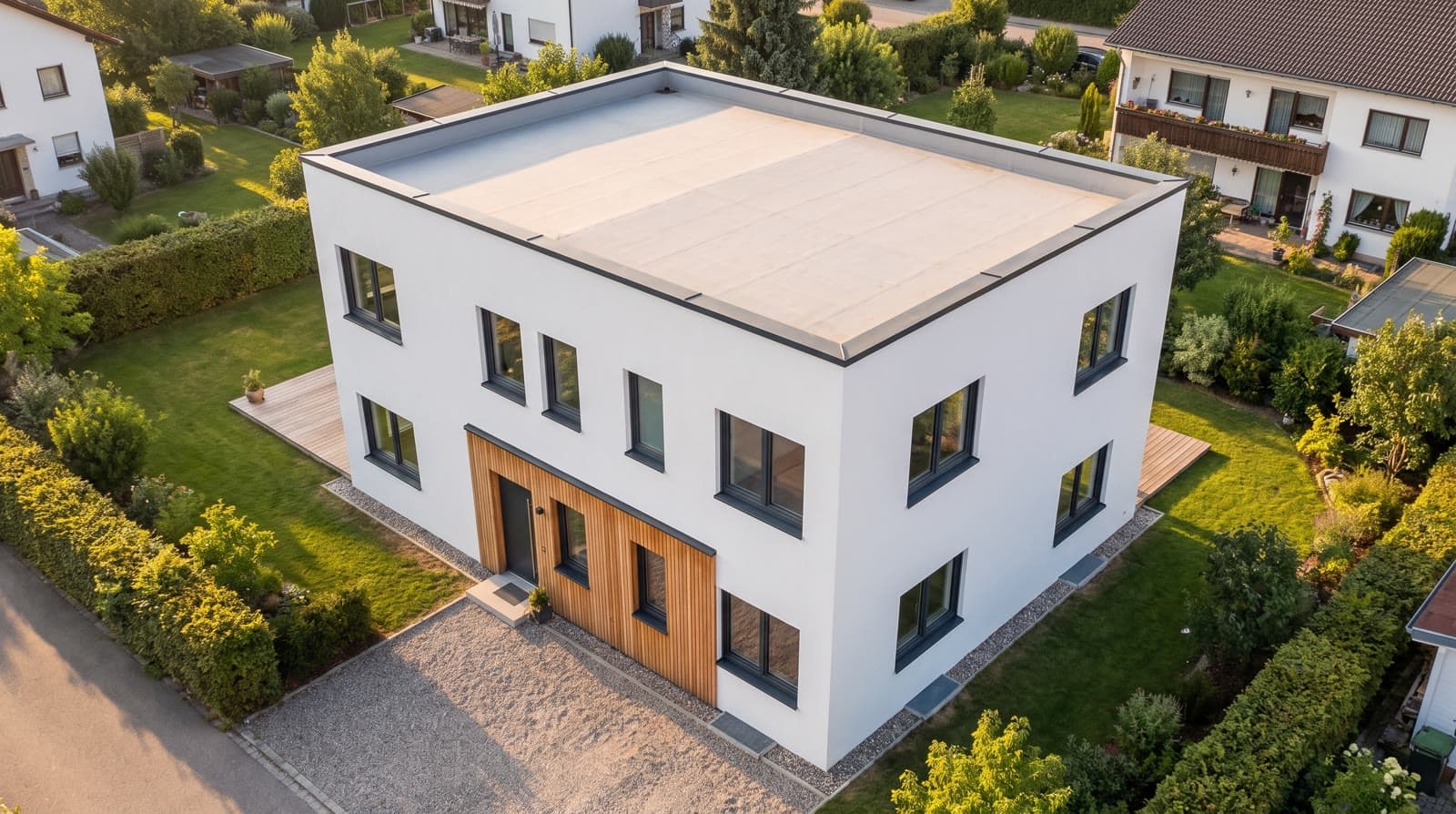
En bref
Le panorama de VEDUTUM est une image sphérique équirectangulaire au format 2:1, de 3072 × 1536 pixels, prise dans le navigateur depuis le point de vue actuel de la maquette : à l’extérieur depuis la vue orbitale, ou à l’intérieur depuis une pièce. Le bouton « Panorama aufnehmen » (prendre un panorama) de l’espace de travail le crée à partir de la maquette avec ses matières, sans appel au modèle d’image et sans points. Sur la page de validation, il apparaît dans une sphère qui tourne et se télécharge en JPEG, au format qu’attendent les portails immobiliers pour les vues à 360 degrés.
Ce que cela apporte
Une vue tout autour en quelques secondes
Choisissez le point de vue, appuyez sur le bouton. L’image est là, sans file d’attente et sans points.
Prêt pour les portails
2:1, JPEG, 3072 × 1536 pixels. C’est ce qu’acceptent les vues à 360 degrés des portails immobiliers courants.
Depuis l’intérieur de la pièce
À l’intérieur, le spectateur se tient au milieu de la pièce et tourne sur place ; portes et fenêtres sont là où le plan les place.
Comment cela fonctionne
- 01Choisir le point de vueOrbitez la maquette jusqu’à la vue voulue ou entrez dans une pièce. Là où se trouve la caméra, se trouve le panorama.
- 02Le prendreDans l’espace de travail, cliquez sur « Panorama aufnehmen ». Le navigateur saisit six directions et les replie en image sphérique.
- 03Le consulterLe panorama figure avec les rendus du projet et sur la page de validation, dans une sphère qui tourne à la souris ou au doigt.
- 04Le téléchargerLe téléchargement livre le JPEG au format 2:1. Téléversez-le sur le portail comme image à 360 degrés ou remettez-le à la commercialisation.
Comment l’image sphérique est produite
Le navigateur place une caméra cubique de 1024 pixels par côté au point de vue de la caméra et convertit les six faces en une seule étape en image équirectangulaire, avec la même courbe de tonalité et le même rendu des couleurs que l’aperçu. Le résultat est enregistré en JPEG et rattaché au projet comme panorama.
La position du soleil, l’environnement, la vue aérienne et le niveau sélectionné figurent dans le panorama tels qu’ils étaient réglés au moment de la prise.
À quoi il sert
Pour les portails immobiliers qui proposent une vue à 360 degrés, pour un échange sur l’enchaînement des pièces, et pour la commercialisation qui veut montrer la vue du balcon sur tout le tour. Pour des images de façade avec matières et lumière, les images du lot restent l’outil.
Questions fréquentes
Un panorama coûte-t-il des points ?
Non. Il est pris dans le navigateur à partir de la maquette, sans appel au modèle d’image.
Le modèle d’image peut-il retravailler le panorama ?
Non. Le panorama montre la maquette avec ses matières. Les images avec matières et lumière du modèle d’image sont produites dans le lot, par caméra.
Dans quel format arrive-t-il ?
En JPEG au format 2:1, de 3072 × 1536 pixels, équirectangulaire. C’est ce qu’attendent les visionneuses et les portails à 360 degrés courants.
Autres fonctionnalités
Prendre un panorama
Choisissez le point de vue, « Panorama aufnehmen », terminé. Sans points dans le compte d’essai.