Recherche de logements : filtrer les lots, les voir sur le plan et en 3D
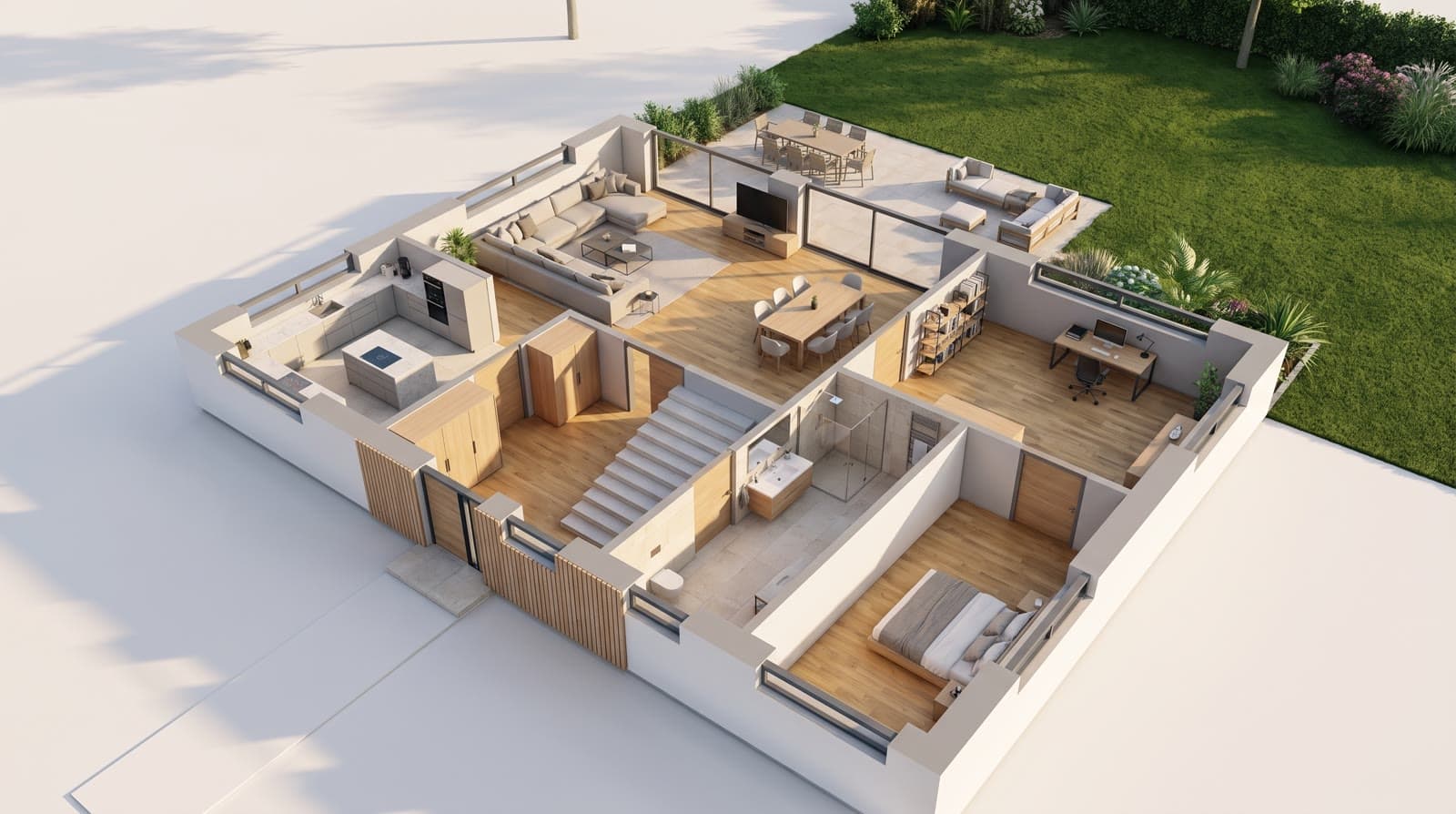
Vous composez les logements à partir des pièces d’un niveau, avec un statut et un prix facultatif. Sur la page de validation, les acquéreurs filtrent et voient chaque logement en couleur sur le plan et dans la maquette 3D.
0 point
En bref
La recherche de logements de VEDUTUM montre les lots d’un projet sur la page de validation. L’agence compose chaque logement à partir des pièces d’un niveau et saisit nom, statut (disponible, réservé, vendu) et, au choix, prix, surface selon les documents de vente, une ligne complémentaire et des images. Les visiteurs filtrent par statut, pièces, prix et niveau ; un clic montre le plan avec les pièces colorées, les images et, par « Show in the 3D model » (montrer dans la maquette 3D), ce niveau seul vu de biais par le dessus. Les surfaces non saisies par l’agence sont présentées comme une estimation. Elle ne coûte aucun point.
Ce que cela apporte
À partir du plan qui existe déjà
Les logements se créent en cliquant sur les pièces du plan lu. Pas de second dessin, pas de tableur à côté de la maquette.
Statut et prix au même endroit
Disponible, réservé ou vendu, avec le prix dans la devise du projet ou « prix sur demande ». Ce que vous enregistrez est ce que montre la page de validation.
L’emplacement dans le bâtiment se voit
Le plan colore les pièces du logement dans la couleur de son statut. La maquette montre son niveau seul et met en évidence le sol du logement.
Sans compte pour les acquéreurs
La recherche de logements se trouve sur la page de validation, derrière le lien de partage. Le filtrage se fait dans le navigateur du visiteur.
Comment cela fonctionne
- 01Lire et vérifier les niveauxChaque logement a besoin de pièces nommées sur le plan de son niveau. Un niveau sans plan propre reprend celui du rez-de-chaussée.
- 02Créer un logementDans l’onglet « Share » (partager), panneau « Units » (logements) : choisissez un nom, par exemple « Top 1 », et le niveau, puis cliquez sur les pièces. Une pièce appartient à un seul logement par niveau.
- 03Saisir statut, prix et surfaceFixez le statut ; le prix et la surface selon les documents de vente sont facultatifs. Sans prix s’affiche « prix sur demande », sans surface l’estimation tirée du plan.
- 04Associer des imagesChoisissez les images du projet qui appartiennent au logement. Elles apparaissent quand un visiteur ouvre le logement.
- 05Enregistrer et partager« Save units » (enregistrer les logements) écrit la liste dans le projet. La recherche devient visible dès qu’un lien de partage existe.
Ce que les visiteurs voient et filtrent
Au-dessus de la liste figurent les filtres : statut avec « tous » et « non vendus », pièces à partir de, prix jusqu’à et niveau. Le filtre de prix apparaît dès que deux logements au moins ont un prix, le filtre de niveau quand les logements se trouvent sur plus d’un niveau. Les logements sont triés par niveau et par nom. Un logement sans prix sort du filtre « prix jusqu’à ».
Un clic ouvre le logement : le plan du niveau avec ses pièces colorées, la liste des pièces, les images associées et le bouton « Show in the 3D model ». La maquette montre alors ce niveau seul, de biais par le dessus, et marque le sol du logement.
Comment pièces et surfaces sont comptées
Comptent comme pièces le séjour, la salle à manger, la chambre, la chambre d’enfant et le bureau, reconnus au nom de la pièce ; cuisine, salle de bains et couloir ne comptent pas. Un espace ouvert à deux noms, séjour et salle à manger par exemple, compte une fois.
La surface vient du plan lu : le sol que les murs enferment autour du nom de la pièce, sur une grille de 10 cm, avec la mention de surface estimée d’après le plan. Si vous saisissez la surface selon les documents de vente, c’est votre chiffre qui vaut et il est présenté comme le vôtre. Le logiciel ne convertit pas les prix ; ils restent dans la devise du projet.
Questions fréquentes
Dois-je indiquer un prix ?
Non. Le prix est facultatif ; sans lui, le logement affiche « prix sur demande ». La saisie lit « 250.000 » comme « 250,000 » en milliers.
D’où vient la surface d’un logement ?
Du plan lu, présentée comme une estimation. Si vous saisissez la surface selon les documents de vente, votre chiffre s’affiche et remplace l’estimation.
Les visiteurs voient-ils les logements vendus ?
Oui, avec le statut « vendu ». Le filtre « non vendus » les masque.
La recherche fonctionne-t-elle avec des niveaux identiques ?
Oui. Un étage sans plan propre reprend le plan du rez-de-chaussée, comme la maquette l’empile. Vous créez les logements niveau par niveau.
La recherche de logements coûte-t-elle des points ?
Non. Créer, enregistrer et afficher les logements ne coûte aucun point. Les points vont à la lecture des plans et aux images.
Autres fonctionnalités
Créer les logements depuis le plan
Faites lire le plan, regroupez les pièces en logements, partagez le lien. La recherche de logements ne coûte aucun point.