Raumplaner 3D: Räume einrichten, in 2D und 3D mit denselben Griffen
Möbel stellen, drehen, in der Größe ziehen und färben, im Plan oder im Modell. Oder alle Räume automatisch einrichten lassen und danach nur noch verschieben, was anders stehen soll.
90 Punkte, ohne Zahlungsdaten, endet von selbst.
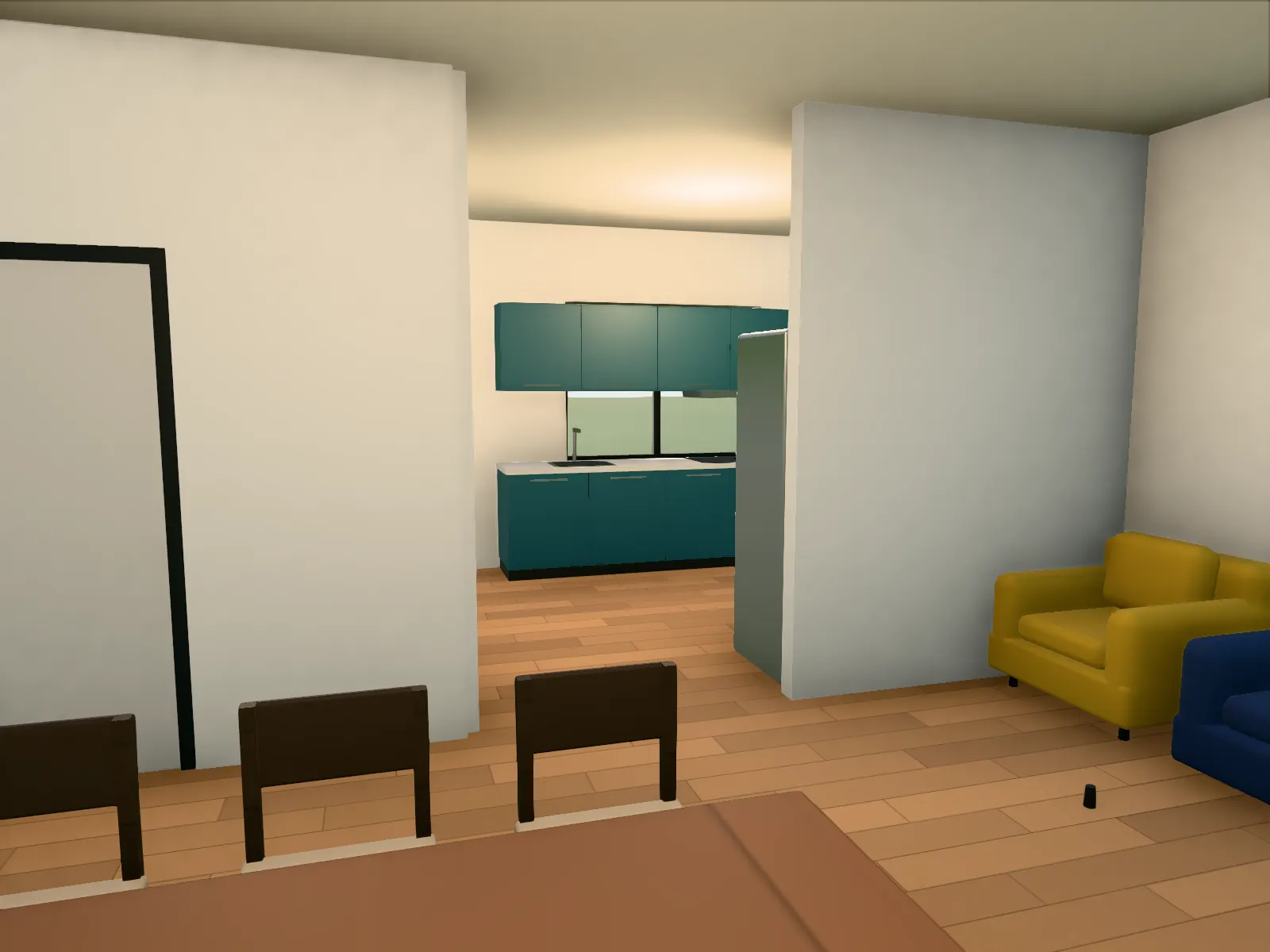
Kurz beantwortet
Wie richte ich einen Raum in 3D ein, ohne jedes Möbel einzeln zu setzen?
Im Baumodus von VEDUTUM wählen Sie „Automatisch einrichten“: Die Software erkennt 17 Raumtypen am Namen oder an Ihrer Wahl und stellt Möbel so, dass sie nicht in Wänden, Türschwenkflächen oder anderen Stücken stehen und 90 cm zum Durchgehen bleiben. Danach verschieben, drehen, kopieren und färben Sie einzelne Stücke im 2D-Plan oder im 3D-Modell mit denselben Griffen. Das Einrichten kostet keine Punkte.
Fakten aus der Software
- Ein Katalog von rund 80 Stücken in den Gruppen Wohnen, Küche und Essen, Schlafen, Bad, Büro, Fitness, Garten und Spielen.
- 17 Raumtypen, darunter Wohnen, Küche, Schlafen, Kinderzimmer, Bad, WC, Arbeitszimmer, Teeküche und Hauswirtschaft.
- Vor jedem Stück, das man benutzt, bleiben 90 cm frei; hohe Möbel halten Abstand zu Fenstern.
- Mehrfachauswahl, Kopieren, Drehen mit R, Löschen mit Entf, 40 Schritte zurück mit Strg+Z.
So gehen Sie vor
- 01Grundriss lesen oder zeichnenPlan hochladen oder im Baumodus Wände von Punkt zu Punkt ziehen; das Raster rastet in 5 cm ein.
- 02Räume benennenEin Klick in den Raum, ein Name oder ein Raumtyp. „Gäste-WC“ wird ein WC, ein großes „Büro“ ein Großraumbüro.
- 03Automatisch einrichtenEinen Raum oder alle Räume des Geschoßes einrichten. Stehen schon Möbel, fragt die Software, ob nur leere Räume dazukommen.
- 04AnpassenStücke ziehen, drehen, an den Griffen in der Größe ändern, Farbe wählen. Im 2D-Plan und im 3D-Modell gleich.
- 05ZeigenDurch die Räume gehen, ein 360-Grad-Panorama aufnehmen oder Innenbilder rechnen; die Möbel ersetzen dort die Blockstücke.
Eine Bedienung für Plan und Modell
Der Baumodus arbeitet im 2D-Plan und im 3D-Modell mit denselben Werkzeugen: Auswählen, Ziehen, Drehen, Größe an den Griffen, Kopieren, Löschen. Im Plan sehen Sie die Schwenkflächen der Türen, damit kein Schrank vor einem Türblatt landet.
Jede Änderung baut nur die Geometrie neu, die Kamera bleibt, wo sie war. So sehen Sie im Modell sofort, ob der Tisch vor dem Fenster zu breit ist.
Wie das automatische Einrichten entscheidet
Die Regeln sind die, nach denen auch ein Mensch einrichtet: das Sofa an die längste Wand, der Fernseher gegenüber, das Bett mit dem Kopfende an eine Wand, Stühle um den Tisch. Jedes Stück wird geprüft wie im Baumodus: keine Wand, keine Türschwenkfläche, kein anderes Möbel.
Das Ergebnis ist bei gleichem Raum immer dasselbe. Das ist Absicht: Das Bildmodell bekommt dann bei jeder Variante dieselbe Vorlage, und nur das ändert sich, was Sie geändert haben.
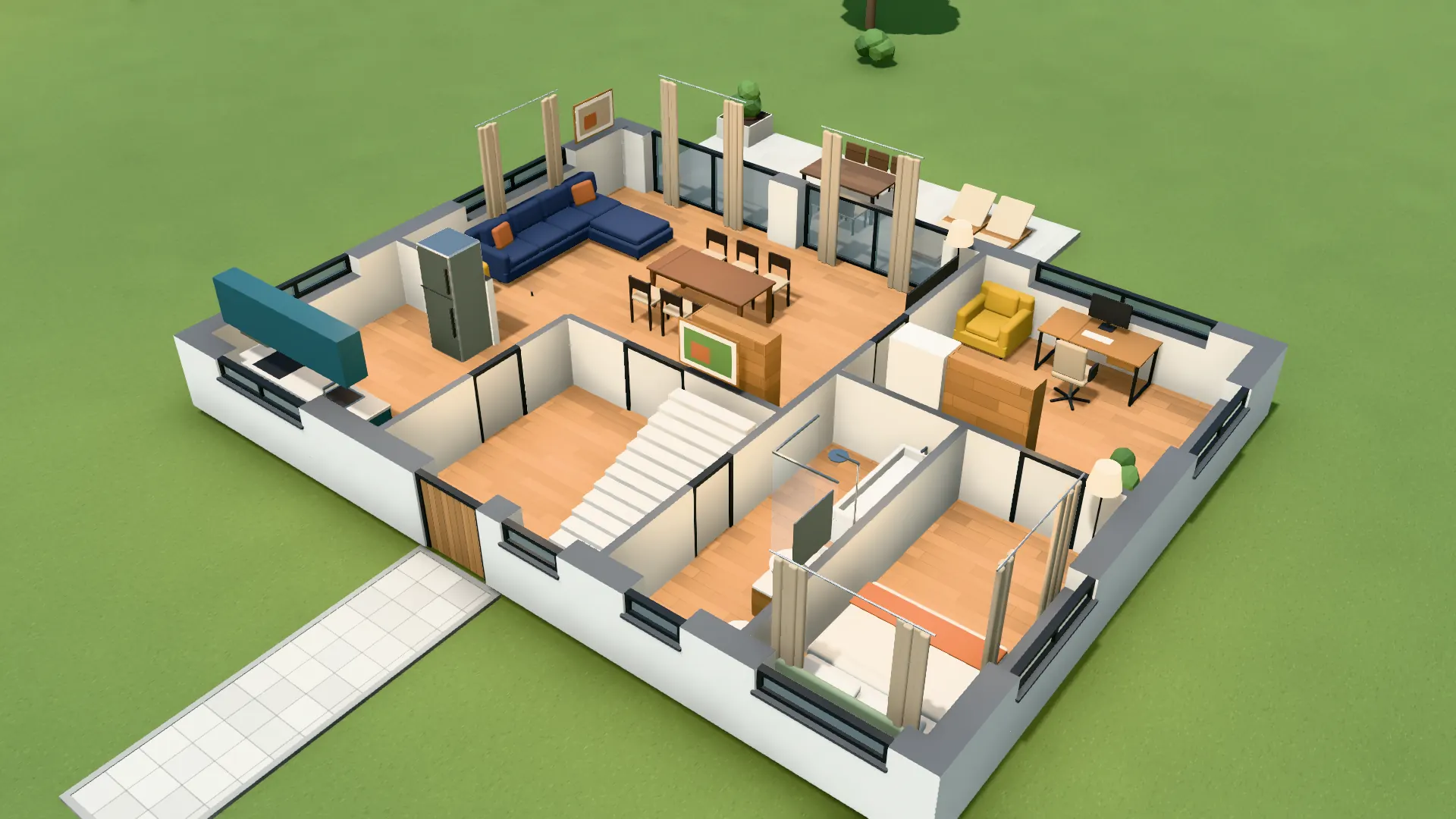
Aufnahme aus der Software: Automatisch eingerichtetes Erdgeschoß, Blick in den Wohnraum.
Häufige Fragen
Ist der Raumplaner kostenlos?
Das Einrichten selbst kostet keine Punkte. Im Testkonto sind alle Funktionen frei; Punkte brauchen nur das Einlesen eines Plans und die Bilder des Bildmodells.
Kann ich Farben der Möbel ändern?
Ja, je Stück. Die Farbe erscheint im Modell und geht in Innenbilder ein.
Funktioniert das auch auf dem Tablet?
Das Modell lässt sich auf Tablets drehen und begehen. Zum Einrichten ist eine Maus bequemer; am Telefon rutscht ein Möbel zum nächsten freien Platz.
Was passiert mit bereits gesetzten Möbeln?
Beim Einrichten aller Räume fragt die Software, ob nur die leeren Räume eingerichtet werden oder alle neu. Gesetzte Stücke bleiben sonst stehen.
Nächster Schritt
Einen Raum einrichten
Laden Sie den Beispielplan, wählen Sie „Automatisch einrichten“ und gehen Sie durch das Haus.
30 Tage kostenlos mit 90 Punkten · keine Zahlungsdaten · Konto in einer Minute