Büroplanung in 3D: Arbeitsplätze, Besprechung und Empfang im Modell
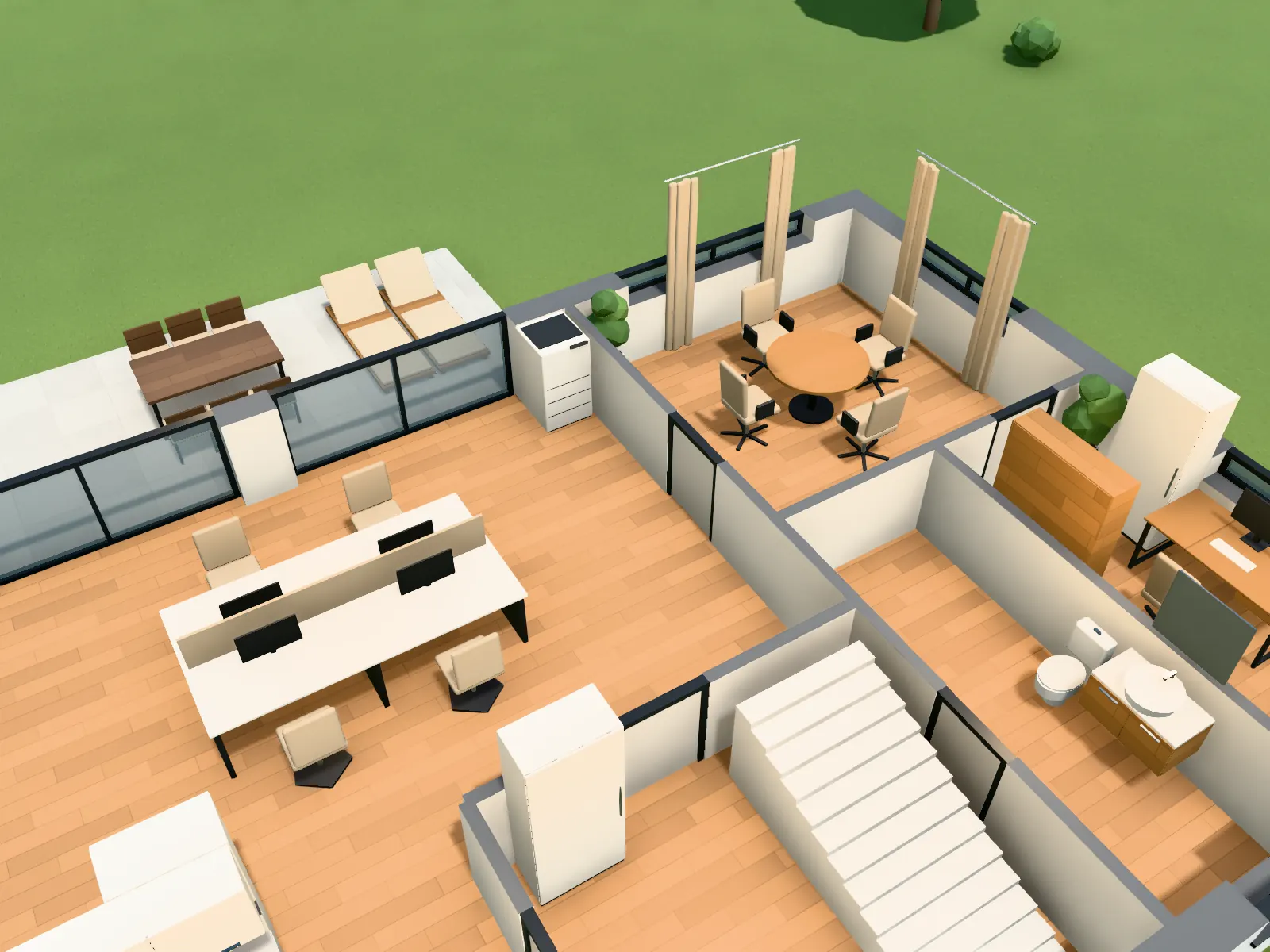
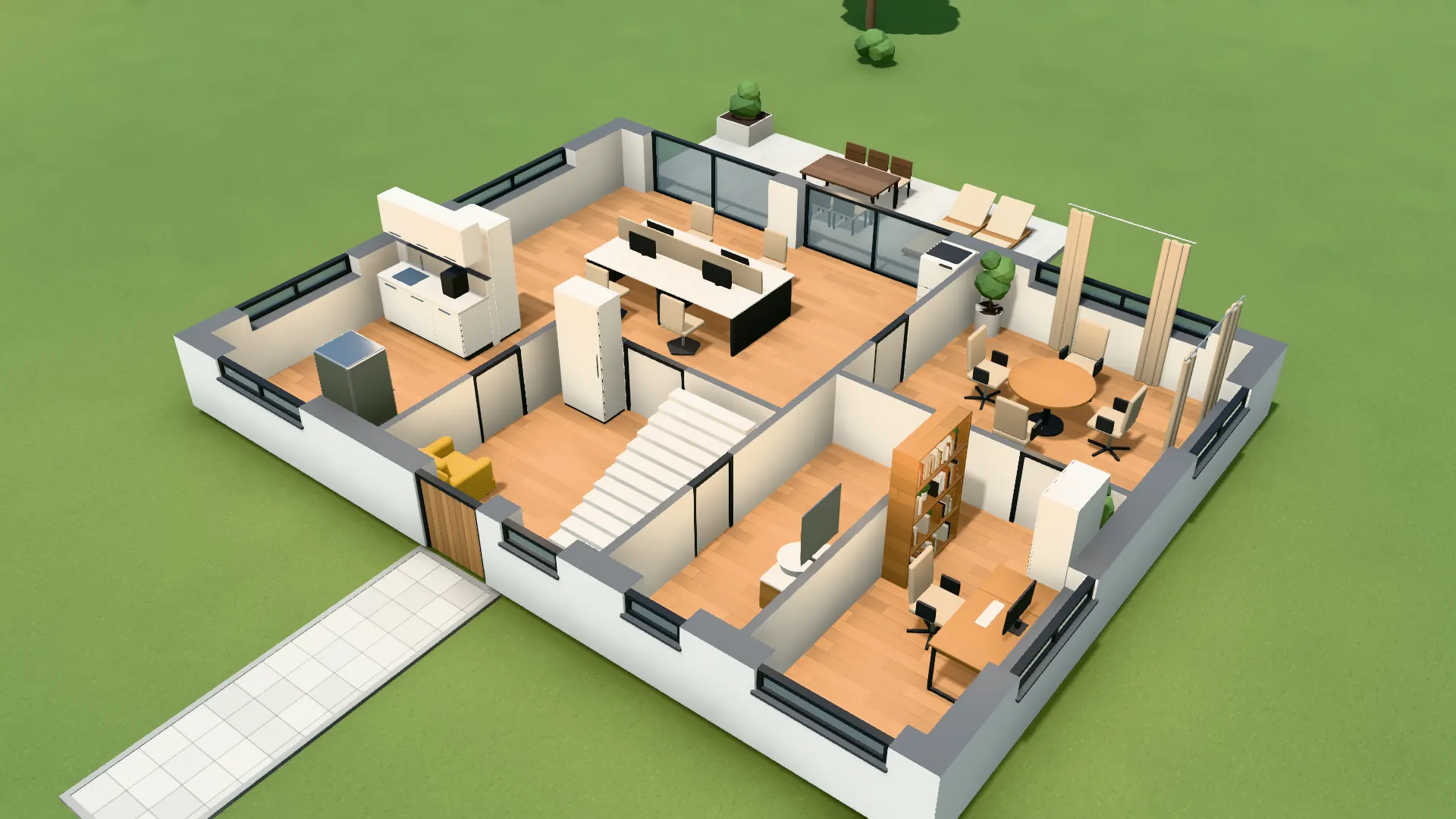
Großraumbüro, Besprechungsraum, Empfang und Teeküche aus dem Grundriss einrichten lassen, Tischreihen und Durchgänge im Modell prüfen und dem Auftraggeber als Rundgang zeigen.
90 Punkte, ohne Zahlungsdaten, endet von selbst.
Kurz beantwortet
Wie plane ich ein Büro in 3D, mit Arbeitsplätzen nach Fläche?
VEDUTUM erkennt Büroräume am Namen: Ein Raum ab 30 m² mit „Büro“ im Namen wird ein Großraumbüro, „Besprechung“ ein Besprechungsraum. Das automatische Einrichten stellt Bench-Tische mit je vier Plätzen in Reihen nach Raumgröße, wählt den größten Besprechungstisch für 12, 8 oder 6 Personen, der mit 75 cm Rand passt, und hält 90 cm Durchgang. Danach ändern Sie jedes Stück im Plan oder im Modell.
Fakten aus der Software
- Büro-Katalog: Bench mit 4 Plätzen, Bürostuhl, Besprechungstische für 6, 8 und 12, Konferenz-Bildschirm, Empfangstheke, Aktenschrank, Rollcontainer, Akustik-Trennwand, Teeküche, Kopierer.
- Im Großraumbüro ein Aktenschrank je 30 m², höchstens sechs, dazu Kopierer und Pflanzen.
- Raumtypen für Büros: Großraumbüro, Besprechung, Empfang, Teeküche, Arbeitszimmer.
- Der Bildschirm im Besprechungsraum hängt an der Stirnseite des Tisches.
So gehen Sie vor
- 01Grundriss der Fläche hochladenMietfläche oder Geschoß als PDF; die Erkennung liest Wände, Türen und Raumnamen.
- 02Raumtypen setzenWo der Name nichts sagt, wählen Sie den Typ: Großraumbüro, Besprechung, Empfang, Teeküche.
- 03Alle Räume einrichten„Alle Räume einrichten“ setzt Arbeitsplätze, Tische und Schränke nach Fläche.
- 04Reihen und Wege prüfenIm Modell durch die Fläche gehen, Tischreihen verschieben oder kopieren, Trennwände setzen.
- 05Dem Auftraggeber zeigenPanorama aus dem Raum aufnehmen oder einen Freigabelink schicken, auf dem er im Modell anmerkt.
Von der Mietfläche zum Belegungsentwurf
Für eine Büroeinrichtung zählt zuerst, wie viele Plätze auf die Fläche passen und ob man noch gut durchkommt. Das automatische Einrichten liefert dafür einen ersten Stand in Sekunden statt nach einem Nachmittag mit Blöcken im CAD.
Jede Reihe bleibt ein einzelnes Stück: Sie verschieben sie, kopieren sie mit Strg+C und Strg+V oder drehen sie mit R. Der Baumodus markiert ein Stück rot, solange es in einer Wand, einer Türschwenkfläche oder einem anderen Möbel steht.
Zeigen statt erklären
Ein Auftraggeber versteht eine Tischreihe im Rundgang schneller als im Plan. Aus dem Modell nehmen Sie ein 360-Grad-Panorama mitten im Raum auf, ohne Punkte, oder rechnen Innenbilder, in denen die Büromöbel die Blockstücke ersetzen.
Aufnahme aus der Software: Großraumbüro nach Fläche eingerichtet.
Häufige Fragen
Wie viele Arbeitsplätze setzt die Software?
So viele Bench-Reihen, wie in den Raum passen, mit 90 cm Durchgang. Die Zahl steht nicht fest, sie ergibt sich aus Form und Fläche des Raums.
Kann ich eigene Tischgrößen verwenden?
Sie ziehen jedes Stück an den Griffen auf die gewünschte Größe. Eigene 3D-Modelle lassen sich nicht hochladen.
Eignet sich das für Umbauten im Bestand?
Ja, wenn ein Grundriss da ist. Wände ziehen und Öffnungen setzen Sie im Baumodus selbst.
Sieht der Auftraggeber das ohne Konto?
Ja. Der Freigabelink öffnet die Projektseite im Browser; Anmerkungen setzt er ohne Konto als Pin ins Modell.
Funktionen dazu
Nächster Schritt
Eine Bürofläche einrichten
Laden Sie einen Grundriss hoch und lassen Sie die Räume nach Fläche einrichten.
30 Tage kostenlos mit 90 Punkten · keine Zahlungsdaten · Konto in einer Minute