Progettazione uffici in 3D: postazioni, sale riunioni e reception nel modello
Faccia arredare open space, sala riunioni, reception e cucinino a partire dalla pianta, controlli file di scrivanie e corridoi nel modello e mostri al cliente una visita virtuale.
90 punti, senza dati di pagamento, termina da sola.
La risposta in breve
Come si progetta un ufficio in 3D, con le postazioni in base alla superficie?
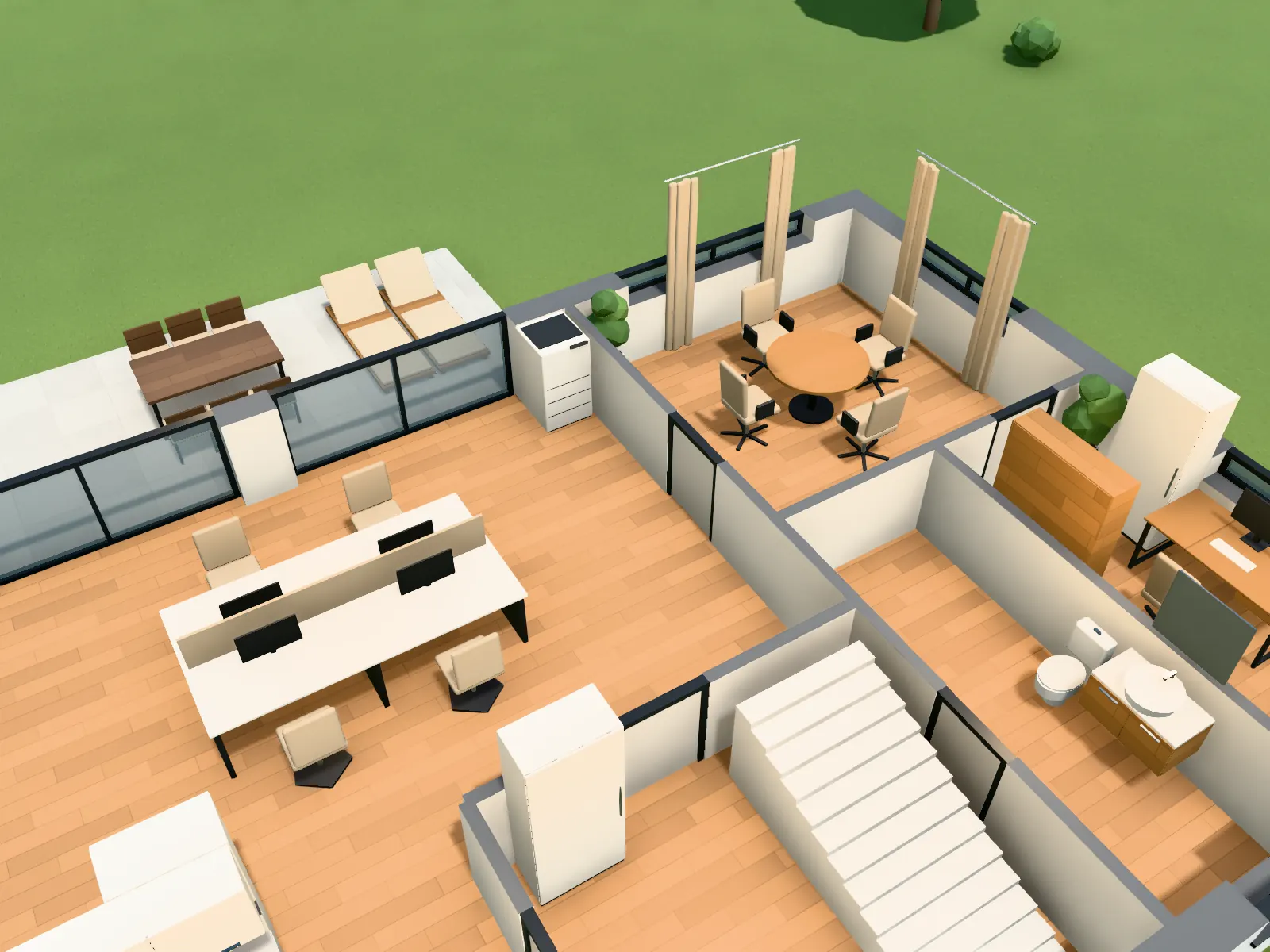
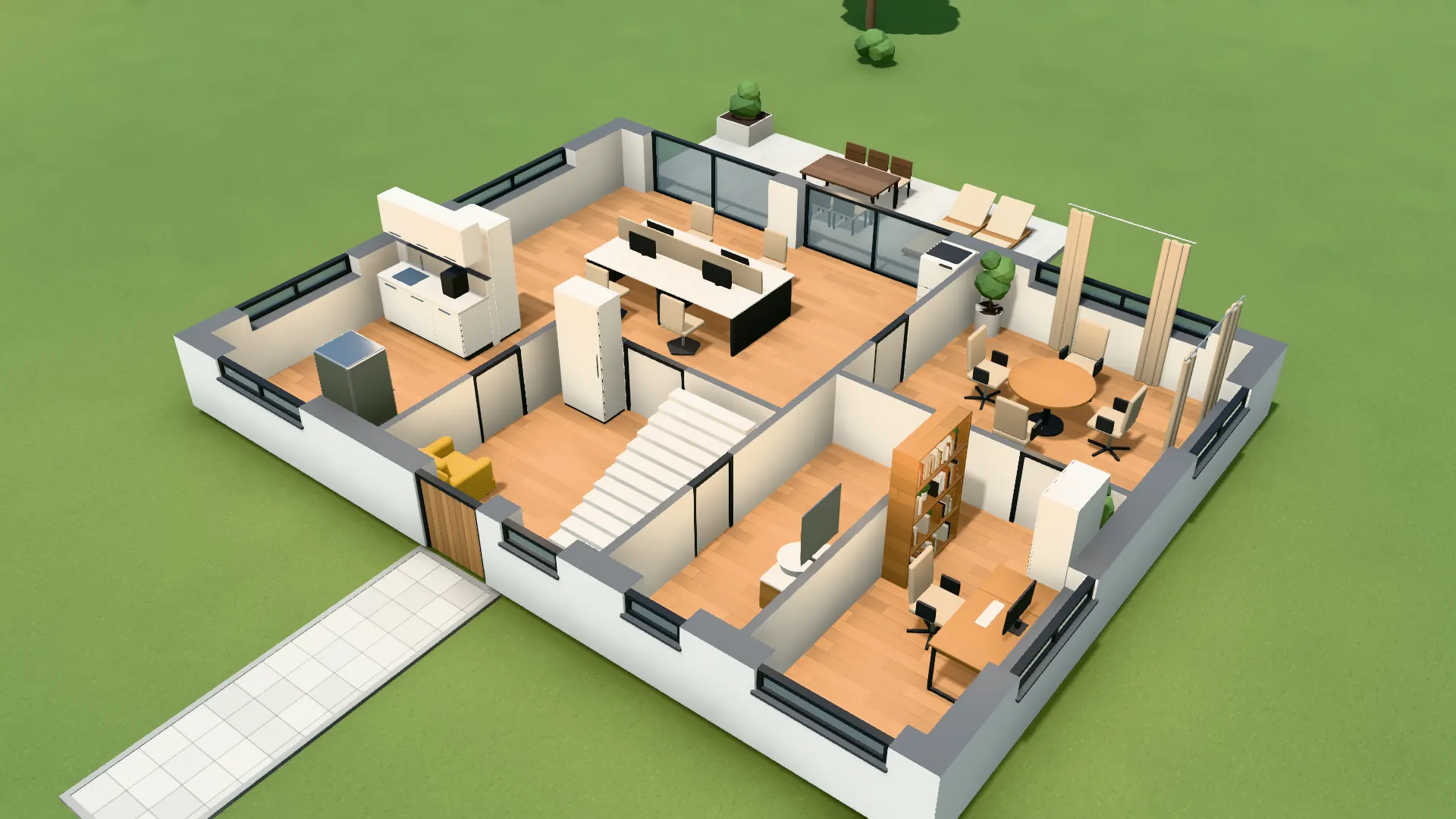
VEDUTUM riconosce le stanze d’ufficio dal nome: una stanza di 30 m² o più chiamata « Büro » (ufficio) diventa un open space, « Besprechung » (riunione) una sala riunioni. L’arredo automatico dispone banchi da quattro postazioni in file secondo la dimensione della stanza, sceglie il tavolo riunioni più grande da 12, 8 o 6 posti che entri con un margine di 75 cm e mantiene un passaggio di 90 cm. Poi modifica ogni pezzo nella pianta o nel modello.
I fatti del software
- Catalogo ufficio: banco da quattro postazioni, sedia da ufficio, tavoli riunioni da 6, 8 e 12 posti, schermo per conferenze, bancone reception, schedario, cassettiera, pannello acustico, cucinino, fotocopiatrice.
- In un open space uno schedario ogni 30 m², al massimo sei, più una fotocopiatrice e delle piante.
- Tipi di stanza per uffici: open space, sala riunioni, reception, cucinino, studio.
- In una sala riunioni lo schermo è appeso alla testata del tavolo.
Come procedere
- 01Caricare la piantaLa superficie da locare o il piano in PDF; il riconoscimento legge muri, porte e nomi delle stanze.
- 02Impostare i tipi di stanzaDove il nome non dice nulla, scelga il tipo: open space, sala riunioni, reception, cucinino.
- 03Arredare tutte le stanze« Alle Räume einrichten » (arredare tutte le stanze) dispone postazioni, tavoli e schedari in base alla superficie.
- 04Controllare file e corridoiPercorra il piano nel modello, sposti o copi le file di scrivanie, aggiunga schermi.
- 05Mostrare al clienteScatti un panorama nella stanza o invii un link di condivisione su cui il cliente commenta direttamente nel modello.
Dalla superficie da locare a un primo layout
In un allestimento d’ufficio la prima domanda è quante scrivanie entrano e se si riesce ancora a passare. L’arredo automatico dà un primo layout in pochi secondi, invece di un pomeriggio con i blocchi in CAD.
Ogni fila resta un unico pezzo: lo sposta, lo copia con Ctrl+C e Ctrl+V o lo ruota con R. La modalità costruzione segna un pezzo in rosso finché si trova in un muro, nell’arco di una porta o in un altro mobile.
Mostrare invece di spiegare
Un cliente capisce una fila di scrivanie più in fretta in una visita che su una pianta. Dal modello scatta un panorama a 360 gradi in mezzo alla stanza, senza costi in punti, o calcola immagini d’interni in cui gli arredi da ufficio sostituiscono i blocchi.
Catturata nel software: Open space arredato in base alla superficie.
Domande e risposte
Quante postazioni inserisce il software?
Tante file di banchi quante ne entrano nella stanza con un passaggio di 90 cm. Il numero non è fisso; dipende da forma e superficie della stanza.
Posso usare misure di scrivania mie?
Trascina qualsiasi pezzo dalle maniglie alla misura che serve. I modelli 3D propri non si possono caricare.
Va bene per rifare uffici esistenti?
Sì, purché esista una pianta. Disegna i muri e imposta le aperture da sé in modalità costruzione.
Il cliente può vederlo senza account?
Sì. Il link di condivisione apre la pagina del progetto nel browser; il cliente lascia commenti come segnaposto nel modello, senza account.
Funzioni coinvolte
Prossimo passo
Disporre un piano d’ufficio
Carichi una pianta e faccia arredare le stanze in base alla superficie.
30 giorni gratis con 90 punti · senza dati di pagamento · account in un minuto