Tagesverlauf: der Schatten eines Tages als kurzer Clip
Der Browser nimmt den Tag im Modell auf, etwa von 8 bis 18 Uhr, als kurzes Video ohne Videomodell und ohne Punkte. Der Tagesverlauf mit Material und Licht vom Videomodell kostet Punkte wie jeder Clip.
0 Punkte im Browser, Clip vom Videomodell 12 bis 29 Punkte
Kurz gesagt
Der Tagesverlauf in VEDUTUM gibt es zweimal. Im Browser nimmt „Tagesverlauf aufnehmen“ den Sonnenlauf eines Tages im Modell auf, etwa von 8 bis 18 Uhr, als kurzes Video im Format WebM oder MP4; das kostet keine Punkte und braucht kein Videomodell. Der Clip „Tagesverlauf“ vom Videomodell zeigt dieselbe Ansicht mit Material und Licht: zwei Uhrzeiten werden als Bilder gerechnet, dazwischen entsteht ein Abschnitt von acht Sekunden. Er kostet Punkte wie jeder Clip, 12 in HD, 24 in 2K, 29 in 4K.
Was es bringt
Die Frage nach der Sonne, beantwortet
Wann liegt die Terrasse im Schatten des Nachbarn? Zehn Stunden in wenigen Sekunden, mit echtem Sonnenstand.
Ohne Punkte, sofort
Die Browser-Aufnahme entsteht auf Ihrem Gerät. Kein Aufruf, keine Wartezeit, kein Guthaben.
Für die Einreichung und die Nachbarn
Der Schatten aus dem Modell ist geometrisch, nachvollziehbar und mit Datum versehen. Das Video zeigt ihn im Ablauf.
So geht es
- 01Standort und Datum setzenAdresse und Nordrichtung müssen stimmen. Wählen Sie unter „Sonne und Norden“ das Datum, etwa den 21. Dezember für den tiefsten Sonnenstand.
- 02Standpunkt wählenDrehen Sie das Modell in die Ansicht, um die es geht; für Verschattung meist von oben oder von der Seite des Nachbarn. Laden Sie die Umgebung, damit die Nachbarn Schatten werfen.
- 03AufnehmenKlicken Sie auf „Tagesverlauf aufnehmen“. Der Browser lässt die Uhrzeit über den Tag laufen und nimmt das Modell dabei als Video auf.
- 04Speichern und teilenDas Video liegt bei den Clips des Projekts und auf der Freigabeseite. Laden Sie es als Datei herunter, wenn Sie es in eine Unterlage einbauen.
- 05Alternativ den Clip rechnenWollen Sie denselben Tag mit Material und Licht, wählen Sie im Paket den Clip „Tagesverlauf“. Punkte und Dauer stehen vorher auf dem Knopf.
Die Aufnahme im Browser
Der Browser lässt die Uhrzeit von Anfang bis Ende des gewählten Zeitraums laufen und zeichnet dabei die Leinwand des Modells als Video auf; es entsteht eine Datei im Format WebM oder MP4, je nach Browser. Zu sehen ist das Modell mit seinen Materialien, dem Luftbild, den Nachbarn und dem Schatten, der nach dem NOAA-Verfahren wandert.
Weil nichts gerechnet werden muss, ist die Aufnahme so schnell wie der Tag lang ist, den Sie einstellen: wenige Sekunden.
Der Clip vom Videomodell
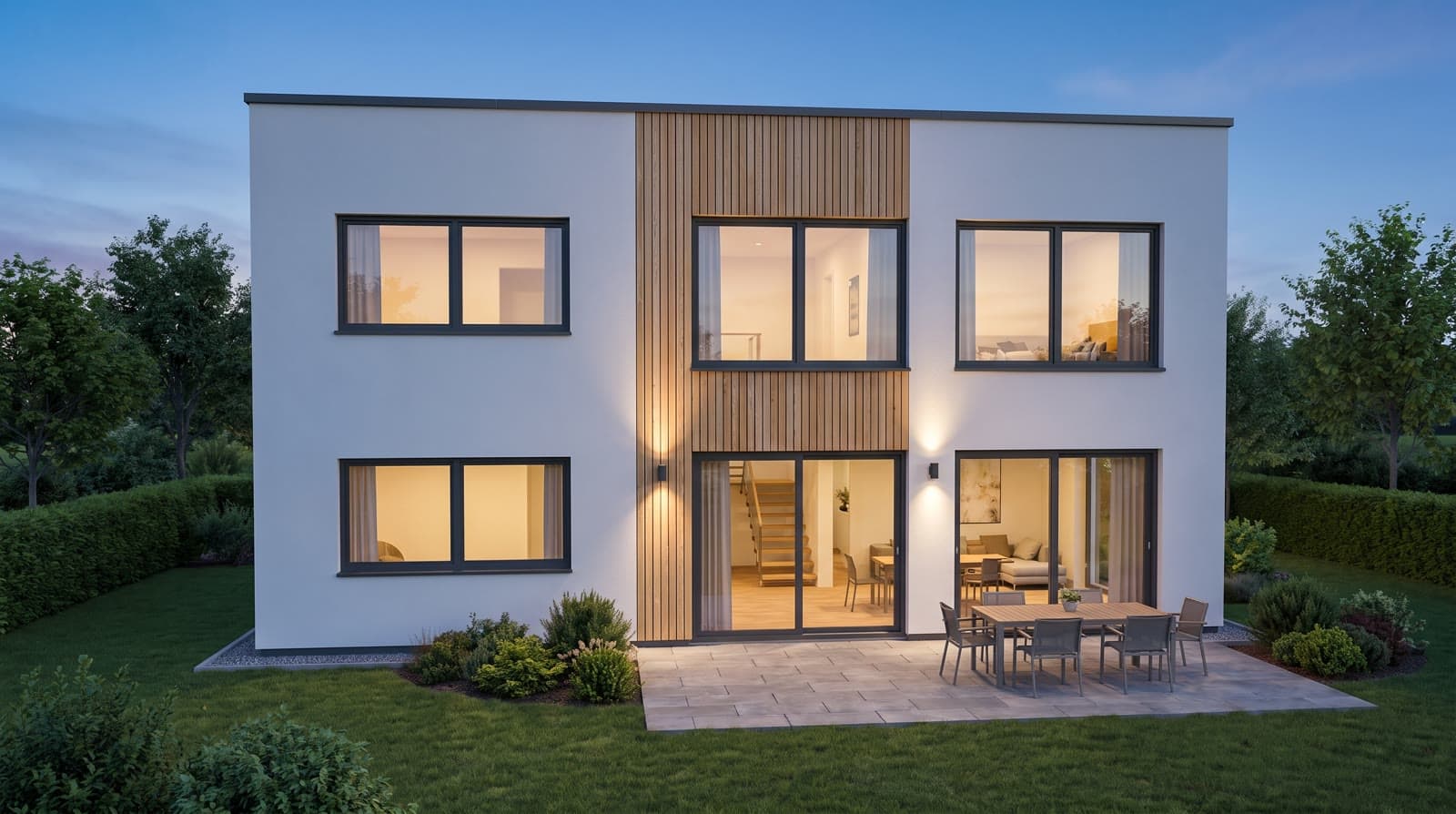
Für den Clip mit Material und Licht rechnet das Bildmodell dieselbe Kamera zu zwei Uhrzeiten, das Videomodell erzeugt den Übergang von acht Sekunden. Sonnenhöhe und Azimut kommen für beide Uhrzeiten aus Standort, Datum und Nordrichtung. Der Clip ist für die Präsentation gedacht; für Belichtungsfragen ist die Browser-Aufnahme oder eine Reihe von Standbildern oft aussagekräftiger.
Häufige Fragen
Kostet die Aufnahme im Browser Punkte?
Nein. Sie entsteht auf Ihrem Gerät aus dem Modell. Punkte kostet nur der Clip vom Videomodell.
Welches Format hat das Video?
WebM oder MP4, je nachdem, was Ihr Browser aufnehmen kann. Beide spielen in gängigen Playern und in Präsentationen.
Wie lang ist der Clip vom Videomodell?
Acht Sekunden zwischen zwei Uhrzeiten, die Sie wählen. Er kostet 12 Punkte in HD, 24 in 2K und 29 in 4K.
Aus dem Wissen
Weitere Funktionen
Nächster Schritt
Einen Tag im Modell aufnehmen
Datum wählen, „Tagesverlauf aufnehmen“, das Video ist da. Ohne Punkte, im Testkonto.