Planejador 3D de ambientes: mobile divisões em 2D e 3D com as mesmas pegas
Coloque, rode, redimensione e pinte móveis na planta ou no modelo. Ou mande mobilar cada divisão automaticamente e mova apenas o que deve ficar noutro sítio.
90 pontos, sem dados de pagamento, termina sozinho.
A resposta em resumo
Como mobilar uma divisão em 3D sem colocar cada móvel à mão?
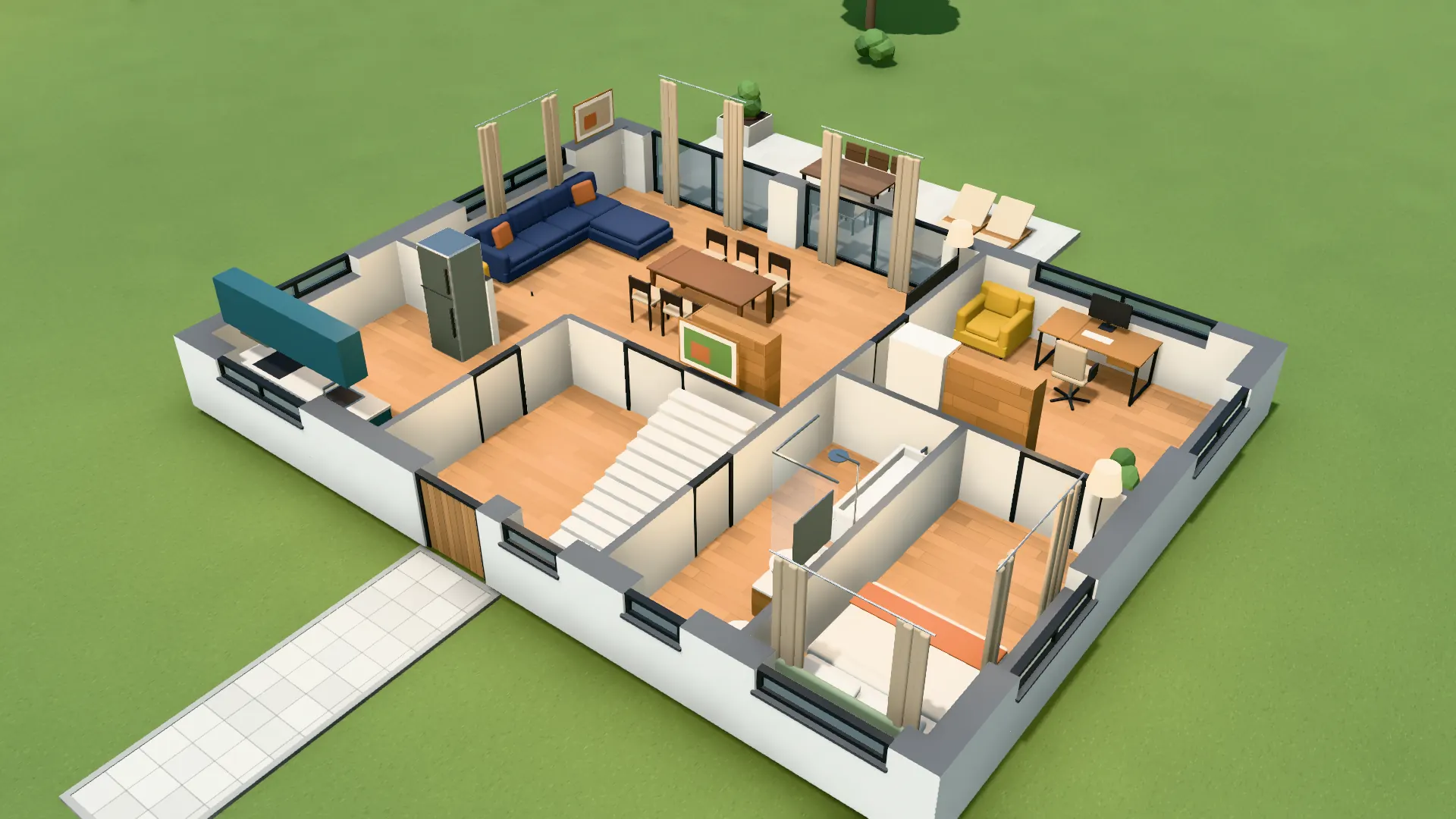
No modo de construção do VEDUTUM escolhe „Automatisch einrichten“ (mobilar automaticamente): o software reconhece 17 tipos de divisão pelo nome ou pela sua escolha e coloca os móveis de modo que nenhum fique numa parede, no arco de abertura de uma porta ou noutro móvel, deixando 90 cm para passar. Depois move, roda, copia e pinta cada peça na planta 2D ou no modelo 3D com as mesmas pegas. Mobilar não custa pontos.
Factos do software
- Um catálogo com cerca de 80 peças nos grupos sala, cozinha e refeições, quarto, casa de banho, escritório, fitness, jardim e brincar.
- 17 tipos de divisão, entre eles sala, cozinha, quarto, quarto de criança, casa de banho, WC, gabinete, kitchenette e arrumos.
- Em frente a cada móvel em uso ficam livres 90 cm; os móveis altos afastam-se das janelas.
- Seleção múltipla, copiar, rodar com R, apagar com Del, 40 passos atrás com Ctrl+Z.
Como fazer
- 01Ler ou desenhar a plantaCarregue uma planta ou, no modo de construção, arraste paredes de ponto a ponto; a grelha ajusta-se a 5 cm.
- 02Dar nome às divisõesUm clique na divisão, um nome ou um tipo. „Gäste-WC“ (WC de visitas) passa a WC; um „escritório“ grande passa a open space.
- 03Mobilar automaticamenteMobile uma divisão ou todas as do piso. Onde já há móveis, o software pergunta se deve completar só as divisões vazias.
- 04AjustarArraste as peças, rode-as, mude o tamanho pelas pegas, escolha uma cor. É igual na planta 2D e no modelo 3D.
- 05MostrarPercorra as divisões, tire um panorama de 360 graus ou calcule imagens de interior; o mobiliário substitui aí os blocos.
Uma só forma de trabalhar para a planta e o modelo
O modo de construção usa as mesmas ferramentas na planta 2D e no modelo 3D: selecionar, arrastar, rodar, redimensionar pelas pegas, copiar, apagar. Na planta vê os arcos de abertura das portas, pelo que nenhum armário acaba à frente de uma folha.
Cada alteração reconstrói apenas a geometria; a câmara fica onde estava. No modelo vê logo se a mesa em frente à janela é demasiado larga.
Como decide a mobília automática
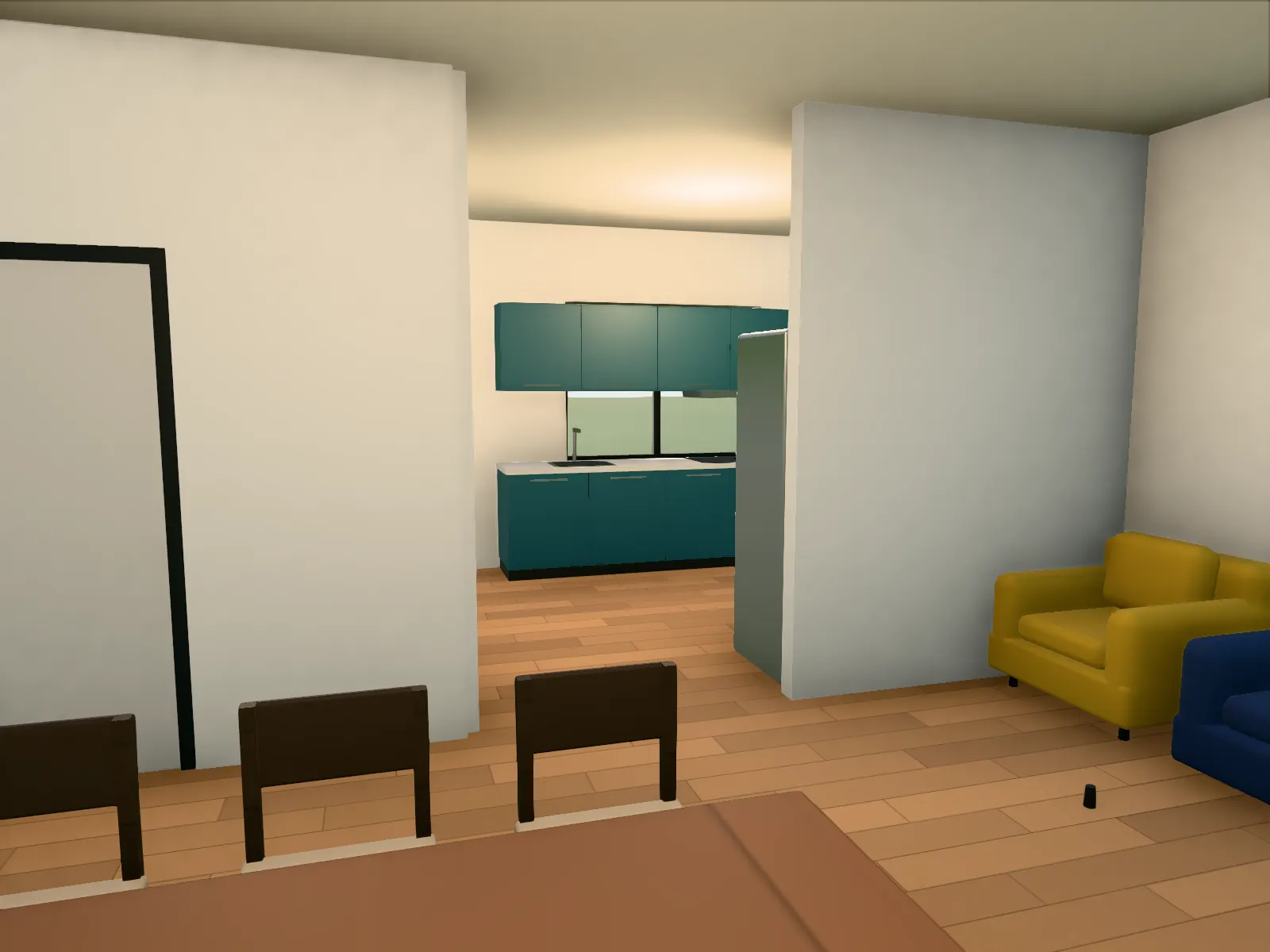
As regras são as que uma pessoa segue ao mobilar: o sofá contra a parede mais comprida, a televisão em frente, a cama com a cabeceira numa parede, as cadeiras à volta da mesa. Cada peça é verificada como o modo de construção a verifica: sem parede, sem arco de porta, sem outro móvel.
A mesma divisão dá sempre o mesmo resultado. É intencional: o modelo de imagem recebe o mesmo modelo de partida para cada variante, e só muda o que alterou.
Captura no software: Rés do chão mobilado automaticamente, vista da sala.
Perguntas e respostas
O planejador é gratuito?
Mobilar não custa pontos. Na conta de teste todas as funções estão abertas; os pontos só são precisos para ler uma planta e para as imagens do modelo de imagem.
Posso mudar a cor dos móveis?
Sim, peça a peça. A cor vê-se no modelo e passa para as imagens de interior.
Funciona num tablet?
O modelo roda-se e percorre-se em tablets. Para mobilar, o rato é mais cómodo; num telemóvel, uma peça desliza para o lugar livre mais próximo.
O que acontece aos móveis já colocados?
Ao mobilar todas as divisões, o software pergunta se deve mobilar só as vazias ou refazer tudo. Caso contrário, as peças colocadas ficam.
Funções envolvidas
Da base de conhecimento
Próximo passo
Mobilar uma divisão
Carregue a planta de exemplo, escolha „Automatisch einrichten“ e percorra a casa.
30 dias grátis com 90 pontos · sem dados de pagamento · conta em um minuto