Gevel visualiseren: materiaal, RAL-kleur en voegen op uw eigen huis
Kies per vlak, zijde of verdieping stucwerk, baksteen, hout, panelen, metaal, glas of zichtbeton, stel RAL-kleur en voegpatroon in en voeg plint en negge toe. Op het model uit uw plattegrond, niet op een foto.
90 punten, zonder betaalgegevens, loopt vanzelf af.
Kort antwoord
Hoe zie ik een gevelontwerp voordat het gebouwd is?
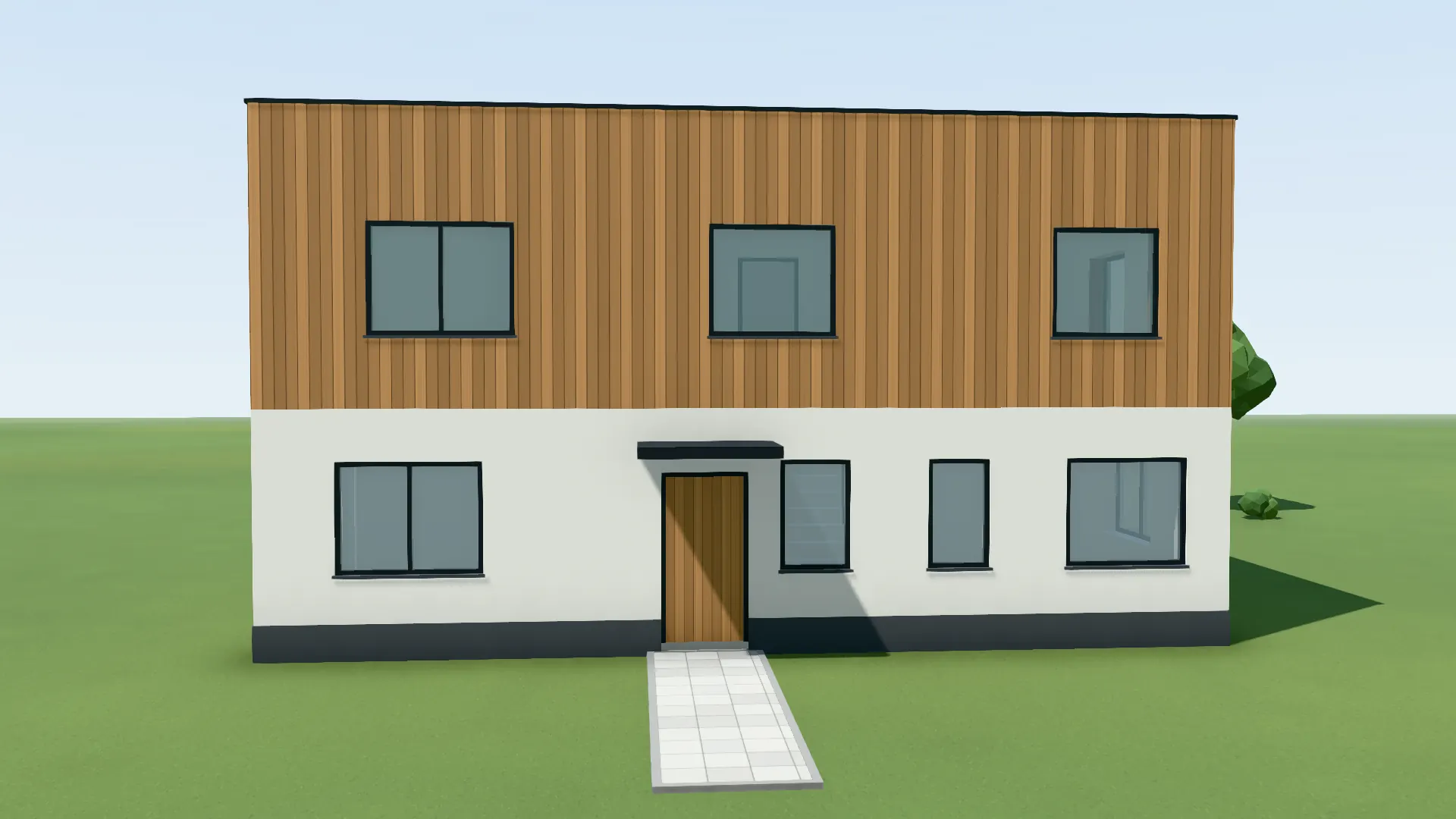
In de gevelmodus van VEDUTUM kiest u op het 3D-model uit uw plattegrond per vlak, zijde, verdieping of voor het hele huis een materiaal, een RAL-kleur of een vrije kleur, formaat, voeg en verband, plus plint, negge en kozijnkleur. Het model toont de keuze meteen in de zon van de locatie; als beeld of als set varianten om te vergelijken gaat ze naar de opdrachtgever.
Feiten uit de software
- Acht materialen: stucwerk/gevelisolatie, gevelpaneel, glaspaneel, houten bekleding, metaal, baksteen, zichtbeton, zonnegevel.
- 23 RAL-kleuren om uit te kiezen, of een vrije kleur.
- Ontworpen per vlak, zijde, verdieping, huis of plint.
- Systemen: gevelisolatie met stucwerk, geventileerde gevelbekleding, steens buitenspouwblad, zichtbeton.
Zo gaat u te werk
- 01Model uit de plattegrondLees een plattegrond in of open het voorbeeldproject.
- 02GevelgereedschapKies in de bouwmodus het gevelgereedschap („Fassade“, toets F) en stel in wat u ontwerpt: vlak, zijde, verdieping, huis of plint.
- 03Materiaal en kleurKies het materiaal, een RAL-kleur of een vrije kleur, formaat, voeg, verband en nerf; ook negge en kozijnkleur.
- 04In het licht controlerenSleep datum en tijd: voegen, neggen en plint werpen hun schaduw op de locatie van het project.
- 05Varianten tonenLaat twee tot zes versies rekenen als variantenset; de opdrachtgever vergelijkt ze op de deelpagina met de schuifbalk.
Op het model in plaats van op een foto
Gevelsimulators van verffabrikanten kleuren een foto in. Dat helpt bij een bestaand huis en één kleur. Een ontwerp heeft geen foto, en een ander materiaal verandert meer dan de tint: voegen, formaten, de diepte van de raamnegge.
In de geveleditor hoort de keuze bij de muur en haar positie. Verplaatst u een muur in de bouwmodus, dan valt ze terug op de gevel van de bouwstijl en kiest u het materiaal opnieuw; zo draagt geen vlak ongemerkt een keuze die voor een ander vlak bedoeld was.
Samen met de opdrachtgever beslissen
Een variantenset bewaart camera en licht en wijzigt alleen de gevel. Op de deelpagina tikt de opdrachtgever twee varianten aan en vergelijkt ze met de schuifbalk; met „Diese Variante“ (deze variant) wordt de keuze vastgelegd en ziet het architectenbureau haar in het project.
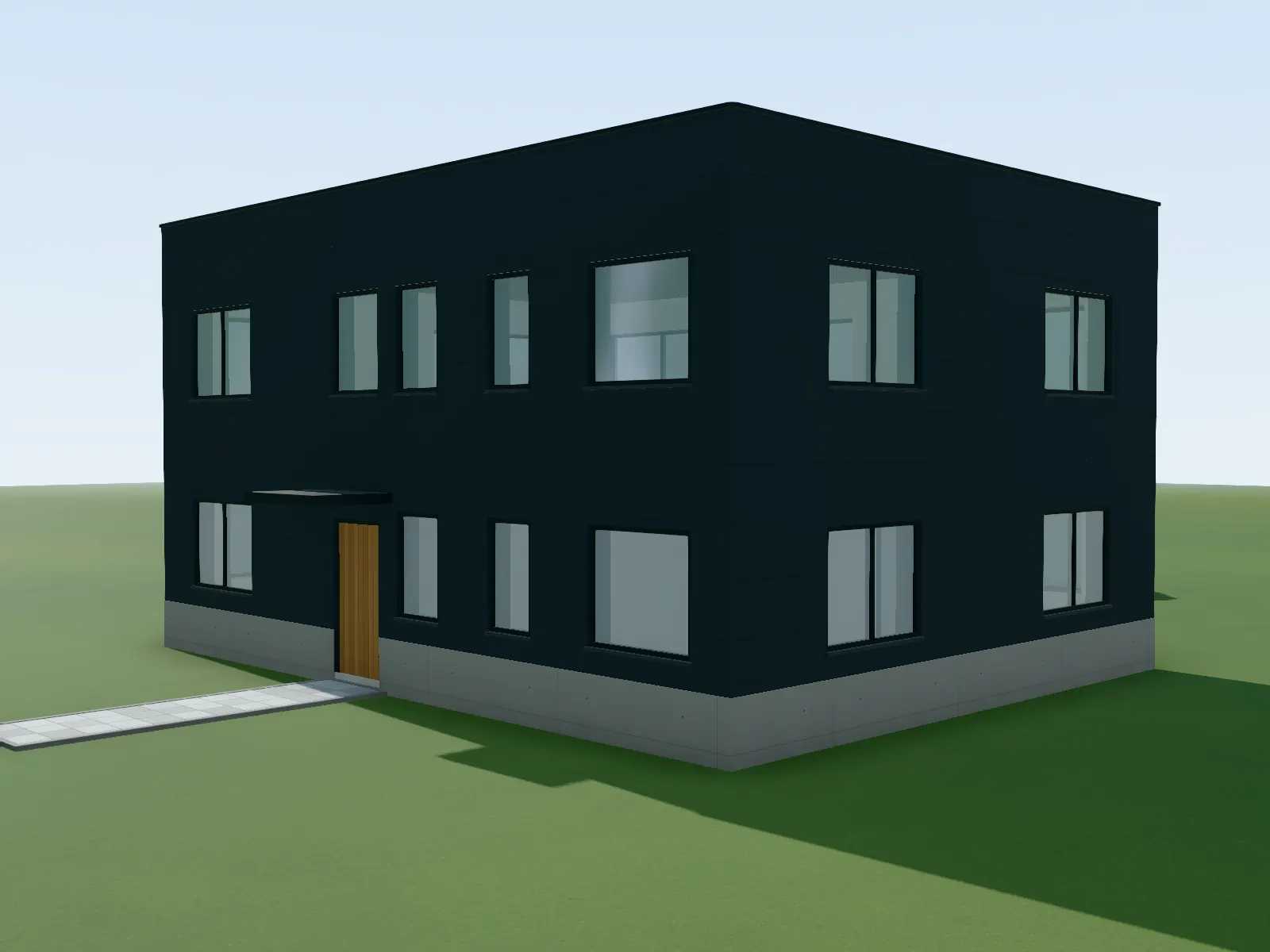
Opgenomen in de software: Gevelpanelen in RAL 7016 met een plint van zichtbeton.
Vragen en antwoorden
Kan ik verschillende materialen op één huis combineren?
Ja. Elk vlak kan een eigen materiaal en een eigen plint krijgen; verdieping en huis leggen de keuze voor veel vlakken tegelijk vast.
Kan ik een gevelkleur kiezen op RAL-nummer?
Ja, er zijn 23 RAL-kleuren beschikbaar, plus een vrije kleur. Op het scherm zijn het benaderingen.
Hoe komt de gevel in het beeld?
De gevelkeuze gaat als beschrijving naar het beeldmodel. Het kleibeeld toont de voegen, het beeld het materiaal.
Wat kost het?
Ontwerpen op het model kost geen punten. Een beeld kost 1, 4 of 8 punten, afhankelijk van het kwaliteitsniveau.
Betrokken functies
Uit de kennisbank
Volgende stap
Een gevel ontwerpen
Open het voorbeeldhuis en probeer drie materialen op dezelfde muur.
30 dagen gratis met 90 punten · geen betaalgegevens · account in één minuut