Planificador 3D: amueble estancias en 2D y 3D con los mismos tiradores
Coloque, gire, redimensione y coloree muebles en el plano o en el modelo. O haga amueblar cada estancia automáticamente y mueva solo lo que deba estar en otro sitio.
90 puntos, sin datos de pago, termina sola.
La respuesta en breve
¿Cómo amueblar una habitación en 3D sin colocar cada mueble a mano?
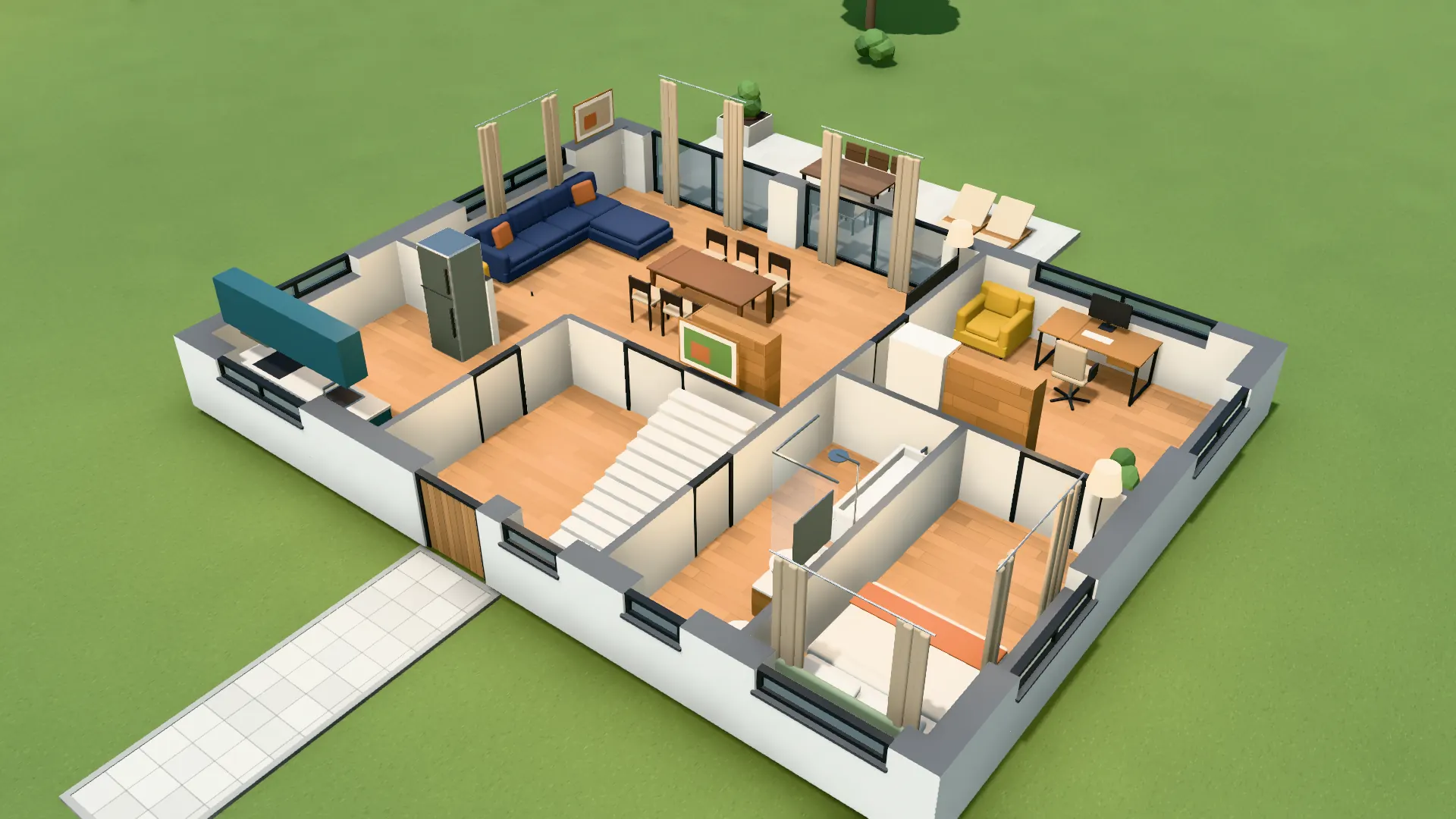
En el modo construcción de VEDUTUM elige « Automatisch einrichten » (amueblar automáticamente): el software reconoce 17 tipos de estancia por el nombre o por su elección y coloca los muebles sin que ninguno quede en un muro, en el barrido de una puerta o en otro mueble, dejando 90 cm para pasar. Después mueve, gira, copia y colorea cada pieza en el plano 2D o en el modelo 3D con los mismos tiradores. Amueblar no cuesta puntos.
Datos del software
- Un catálogo de unas 80 piezas en los grupos salón, cocina y comedor, dormitorio, baño, oficina, fitness, jardín y juegos.
- 17 tipos de estancia, entre ellos salón, cocina, dormitorio, cuarto infantil, baño, aseo, despacho, kitchenette y cuarto de servicio.
- Delante de cada mueble en uso quedan libres 90 cm; los muebles altos se apartan de las ventanas.
- Selección múltiple, copiar, girar con R, borrar con Supr, 40 pasos atrás con Ctrl+Z.
Cómo hacerlo
- 01Leer o dibujar la plantaSuba un plano o, en modo construcción, arrastre muros de punto a punto; la cuadrícula se ajusta a 5 cm.
- 02Nombrar las estanciasUn clic en la estancia, un nombre o un tipo. « Gäste-WC » (aseo de invitados) se convierte en un aseo; una « oficina » grande, en una oficina diáfana.
- 03Amueblar automáticamenteAmueble una estancia o todas las de la planta. Donde ya hay muebles, el software pregunta si debe completar solo las estancias vacías.
- 04AjustarArrastre las piezas, gírelas, cambie su tamaño con los tiradores, elija un color. Igual en el plano 2D que en el modelo 3D.
- 05MostrarloRecorra las estancias, tome un panorama de 360 grados o calcule imágenes de interior; allí el mobiliario sustituye a los bloques.
Una sola forma de trabajar para el plano y el modelo
El modo construcción usa las mismas herramientas en el plano 2D y en el modelo 3D: seleccionar, arrastrar, girar, redimensionar con los tiradores, copiar, borrar. En el plano ve el barrido de las puertas, de modo que ningún armario acaba delante de una hoja.
Cada cambio reconstruye solo la geometría; la cámara se queda donde estaba. En el modelo ve enseguida si la mesa delante de la ventana es demasiado ancha.
Cómo decide el amueblado automático
Las reglas son las que sigue una persona al amueblar: el sofá contra el muro más largo, el televisor enfrente, la cama con el cabecero a un muro, las sillas alrededor de la mesa. Cada pieza se comprueba como lo hace el modo construcción: sin muro, sin barrido de puerta, sin otro mueble.
La misma estancia da siempre el mismo resultado. Es intencionado: el modelo de imagen recibe la misma plantilla para cada variante, y solo cambia lo que usted modificó.
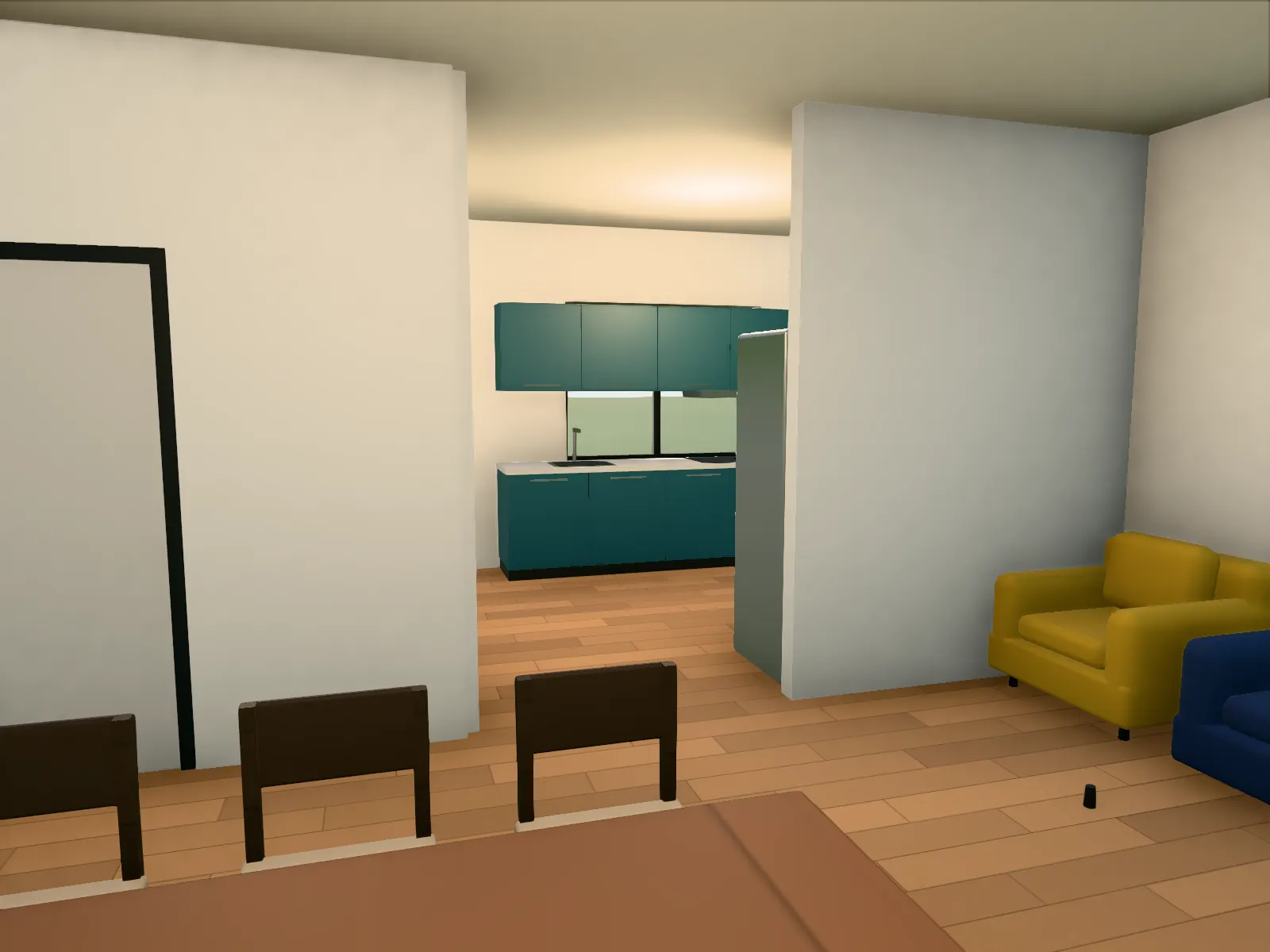
Captura en el software: Planta baja amueblada automáticamente, vista del salón.
Preguntas y respuestas
¿Es gratis el planificador?
Amueblar no cuesta puntos. En la cuenta de prueba están abiertas todas las funciones; los puntos solo hacen falta para leer un plano y para las imágenes del modelo de imagen.
¿Puedo cambiar el color de los muebles?
Sí, pieza por pieza. El color se ve en el modelo y pasa a las imágenes de interior.
¿Funciona en una tableta?
El modelo se gira y se recorre en tableta. Para amueblar es más cómodo un ratón; en un móvil, una pieza se desliza al hueco libre más cercano.
¿Qué pasa con los muebles ya colocados?
Al amueblar todas las estancias, el software pregunta si amueblar solo las vacías o rehacerlo todo. Si no, las piezas colocadas se quedan.
Funciones implicadas
De la base de conocimiento
Siguiente paso
Amueblar una estancia
Cargue el plano de ejemplo, elija « Automatisch einrichten » y recorra la casa.
30 días gratis con 90 puntos · sin datos de pago · cuenta en un minuto