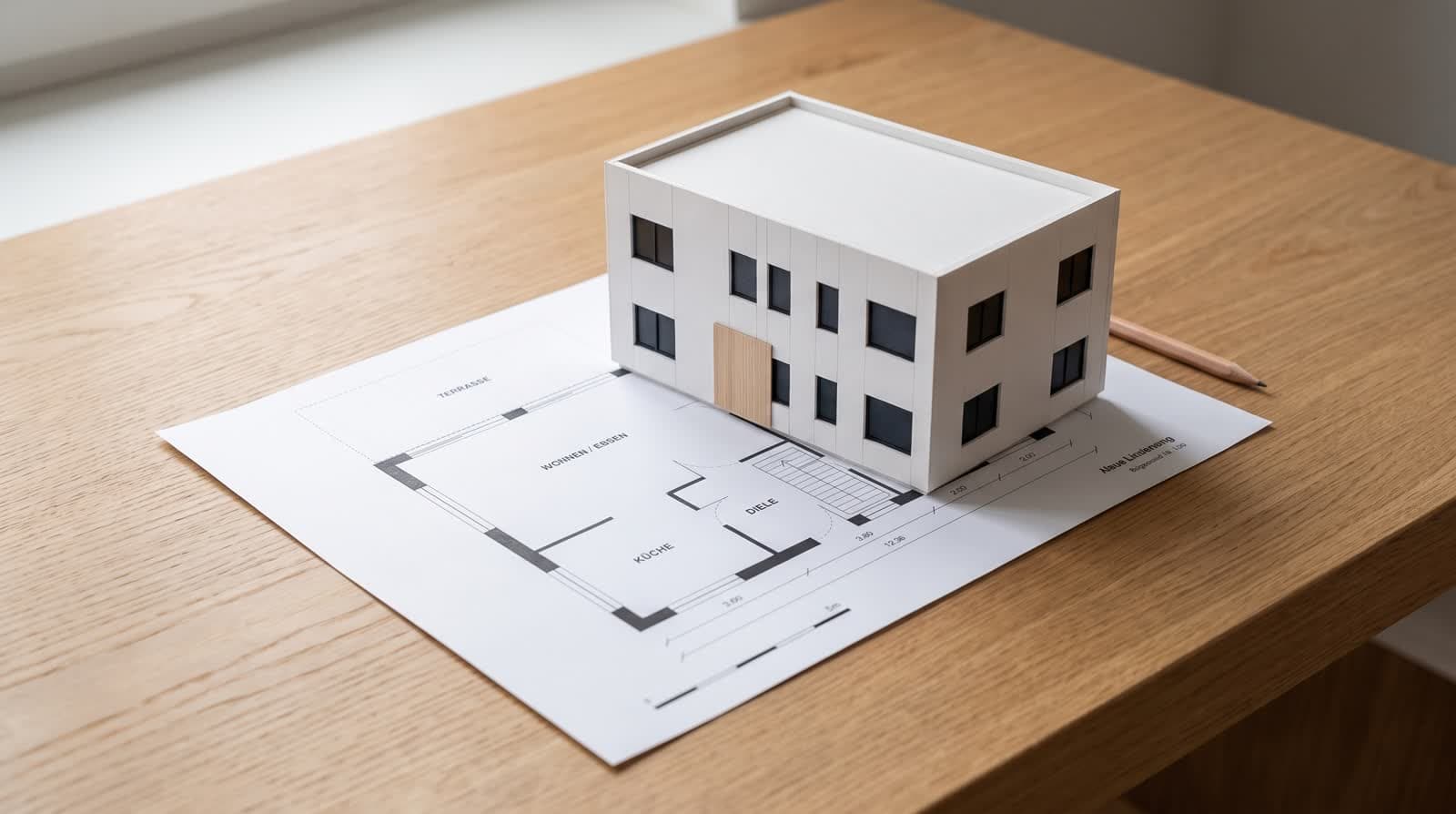
Em resumo
No Revit, exporte por Arquivo, Exportar, IFC e ajuste a configuração: IFC4 Reference View ou IFC2x3, todos os pavimentos, mobiliário e equipamentos desligados. A opção “Exportar somente elementos visíveis na vista” é um jeito rápido de tirar peso — e ela descarta justamente o que está oculto na vista 3D. No VEDUTUM chegam sólidos com uma cor cada; materiais e parâmetros continuam no arquivo.
A configuração é a exportação de fato
O caminho é Arquivo, Exportar, IFC e depois “Modificar configuração”. A Autodesk documenta ali as opções que decidem o conteúdo: a definição da visão do modelo (IFC2x3 Coordination View 2.0 e IFC4 Reference View, entre outras), o tratamento dos elementos e, em “Conteúdo adicional”, a opção de exportar só os elementos visíveis na vista.
Para uma visualização, a definição da visão do modelo pesa menos, desde que os sólidos saiam inteiros. O que importa mais é que nenhum pavimento fique de fora. Exporte a partir de uma vista 3D em que tudo esteja visível e depois confira o tamanho do arquivo.
A armadilha da vista
“Exportar somente elementos visíveis na vista” é tentador: oculte o que atrapalha e o arquivo encolhe. A própria Autodesk descreve o uso dessa opção em exportações por disciplina e também documenta que as relações entre elementos podem se perder com ela.
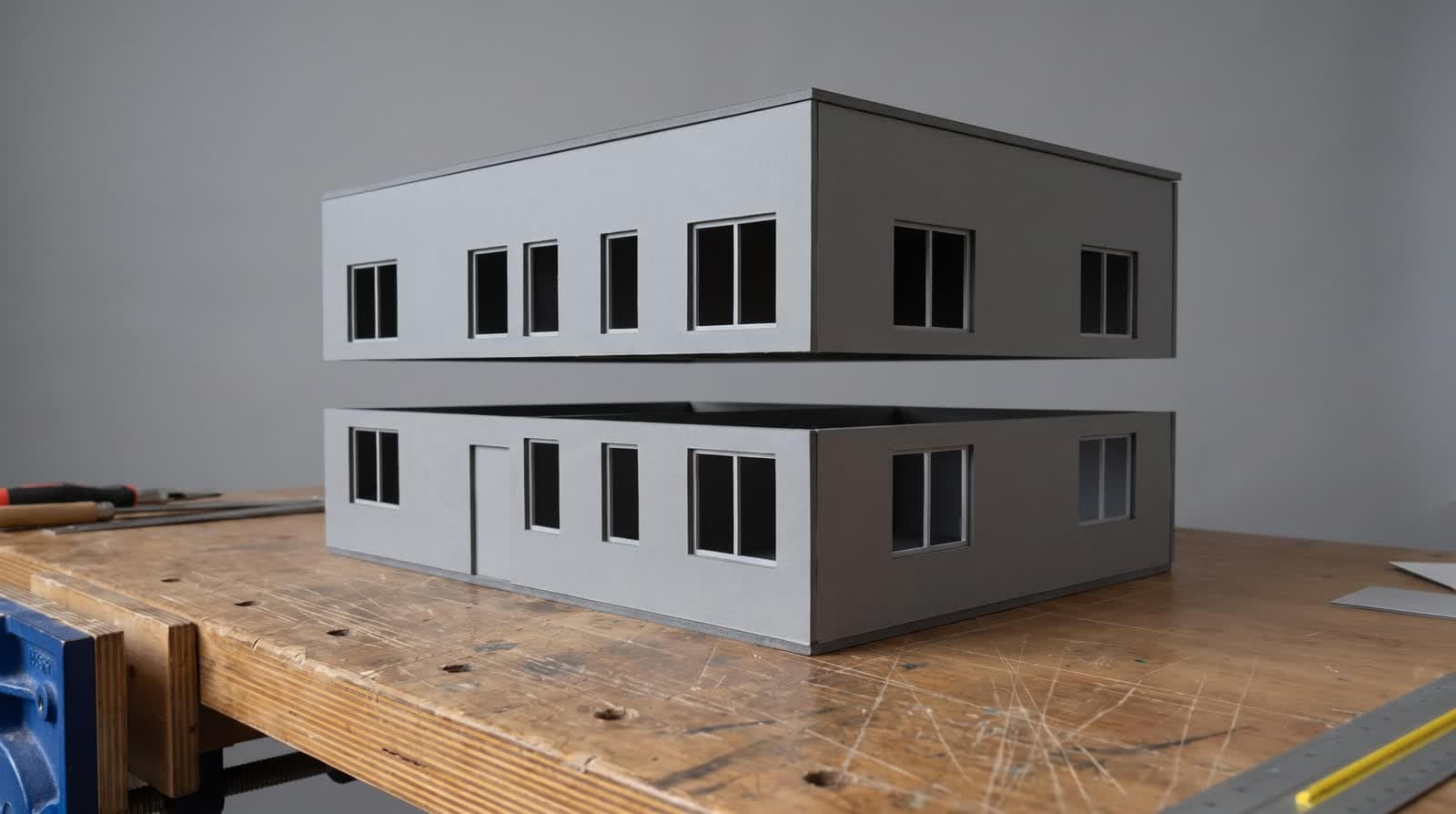
Para imagens isso pesa menos do que para coordenação — mas o erro que realmente machuca é banal: um pavimento estava oculto na vista 3D, e o modelo simplesmente não o tem. Confira isso no navegador antes de posicionar as câmeras. O modelo está ali para ser girado, e os pavimentos podem ser exibidos um a um.
O que acontece do nosso lado
O arquivo IFC é lido no seu navegador, não no nosso servidor: o web-ifc, um leitor de código aberto compilado para WebAssembly, roda na própria aba. Ele entende IFC2x3 e IFC4 e entrega cada sólido como uma malha de triângulos em uma única cor. O que sobe depois é o GLB gerado a partir dele — o arquivo original não sai do seu computador.
Ou seja, o que chega é a geometria: tudo o que virou sólido na exportação, com a sua cor e a sua posição. Não chegam conjuntos de propriedades, nomes de componentes, camadas, classes IFC nem texturas. Tudo isso continua no arquivo, mas nada é desenhado. Se você precisa de materiais e texturas, exporte GLB em vez de IFC — esse formato os leva junto. O limite é de 60 MB por arquivo, e a leitura não custa pontos.
O que acontece com os materiais do Revit
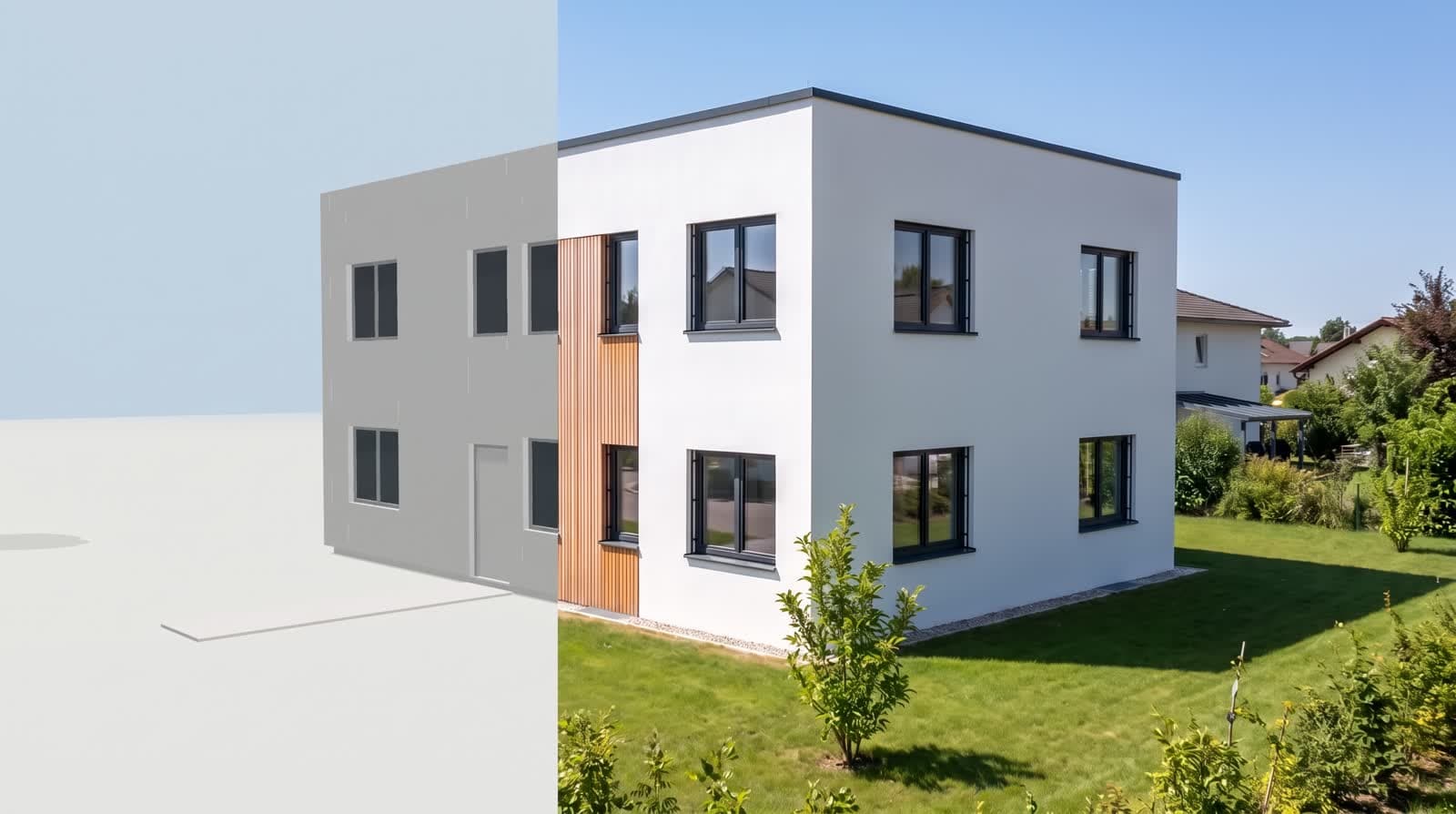
O Revit trabalha com materiais que têm aparência, textura e padrão de corte. Pelo IFC chega uma cor por sólido. Para a visualização, isso significa que a fachada é escolhida no VEDUTUM entre variantes calculadas sobre o mesmo volume — lariço, reboco, tijolo, concreto aparente. A vantagem: dez variantes mostram uma única casa, e não dez casas parecidas.
Se precisar manter os seus próprios materiais, não exporte IFC, e sim um formato que leve material e textura junto: o GLB. O Revit não grava GLB de fábrica; o caminho usual é um plug-in ou um desvio por outro programa da cadeia.
O que este relatório não é
Não fizemos uma série de medições em projetos de terceiros, por isso não citamos nenhuma taxa de acerto. Aqui constam apenas duas coisas: o que o nosso leitor extrai de um arquivo IFC, que está no nosso código, e o que o programa oferece na exportação, segundo a própria documentação. Quem tira a prova é o seu modelo — e testar não custa nada, porque a importação roda no navegador.
Perguntas e respostas
IFC2x3 ou IFC4 no Revit?
Os dois são lidos. Para imagens, só os sólidos contam: use a versão com que o seu escritório já trabalha e confira os pavimentos no modelo.
Por que falta um pavimento no modelo?
Quase sempre o culpado é a opção “Exportar somente elementos visíveis na vista”: o que estava oculto na vista 3D não vai para o arquivo. Confira a vista e exporte de novo.
Parâmetros e nomes de componentes chegam?
Não. Lemos a geometria, com uma cor por sólido. Conjuntos de propriedades, nomes e classes estão no arquivo, mas não são desenhados — uma imagem não precisa deles.
Posso enviar um GLB em vez de IFC?
Sim, GLB e glTF são carregados sem alterações, com materiais e texturas. O Revit não grava GLB por conta própria; esse caminho passa por um plug-in ou por outro programa.
Fontes
Traduzido do inglês. Original: leia o artigo em inglês