Projektowanie biura 3D: biurka, sale spotkań i recepcja w modelu
Open space, sala spotkań, recepcja i aneks kuchenny urządzane są z rzutu; rzędy biurek i ciągi komunikacyjne sprawdza się w modelu, a inwestorowi pokazuje spacer.
90 punktów, bez danych płatniczych, konto wygasa samo.
Krótka odpowiedź
Jak zaprojektować biuro w 3D, z biurkami według powierzchni?
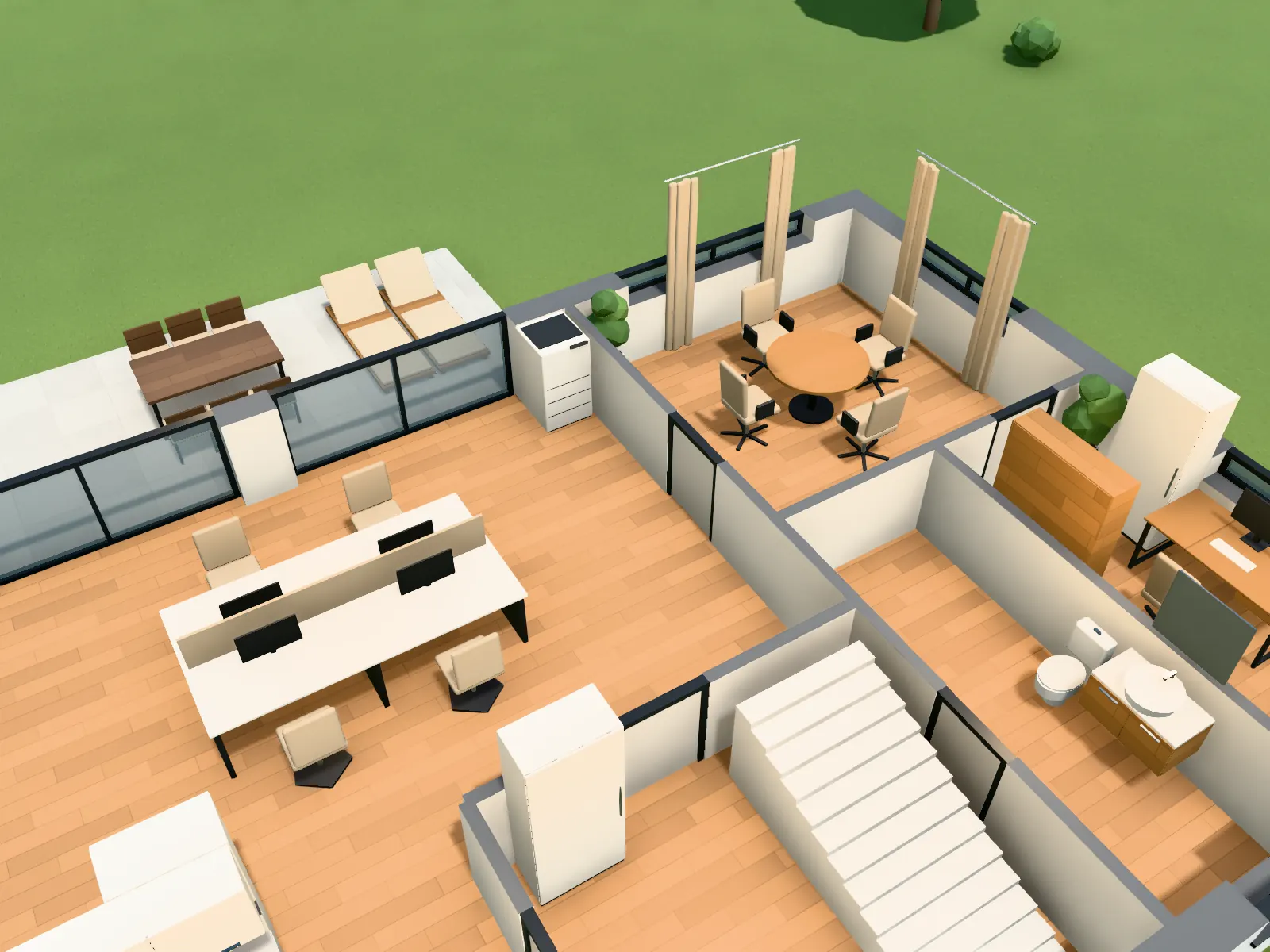
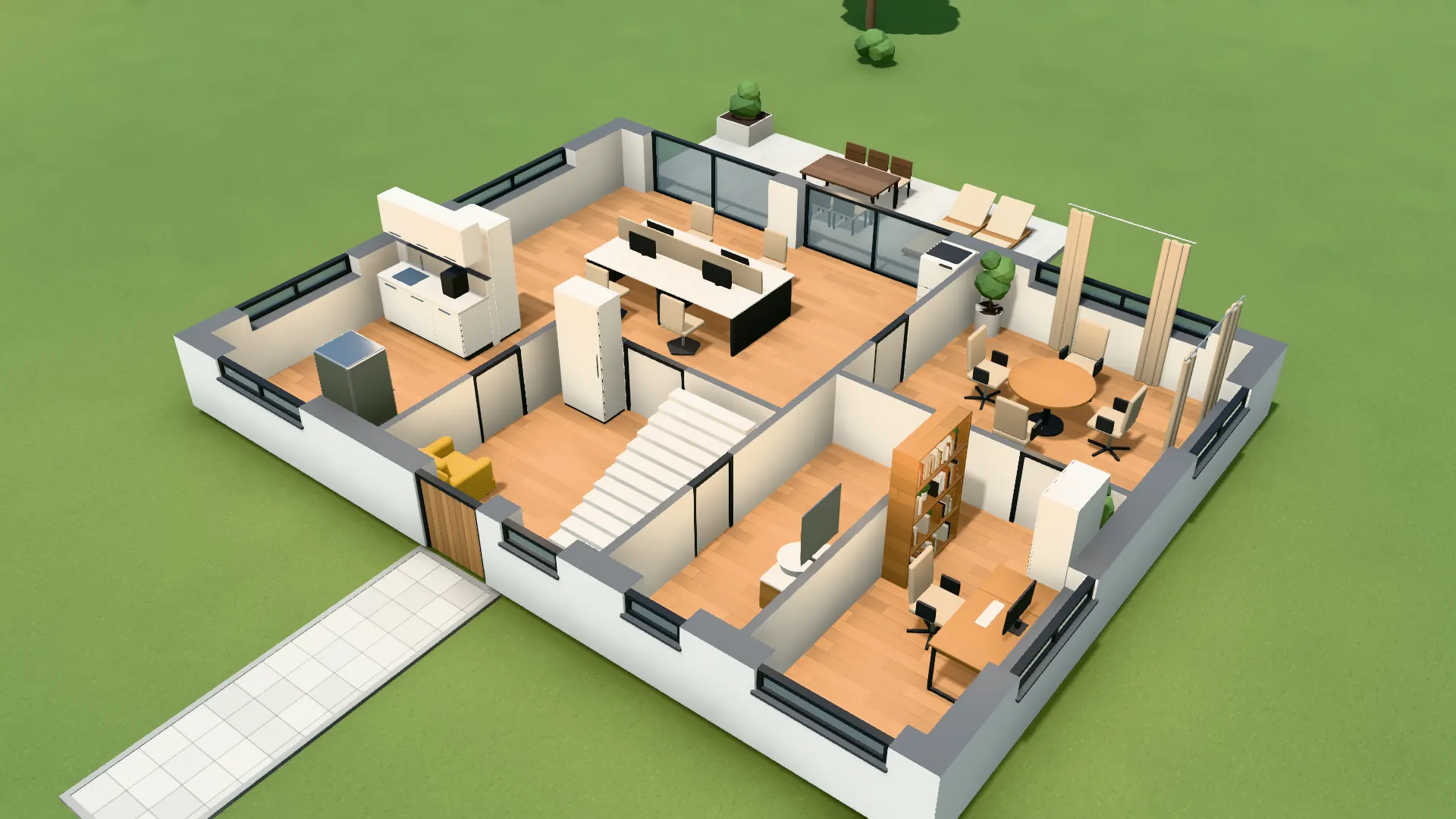
VEDUTUM rozpoznaje pomieszczenia biurowe po nazwie: pomieszczenie od 30 m² nazwane „Büro“ (biuro) staje się open space, „Besprechung“ (spotkanie) salą spotkań. Automatyczna aranżacja ustawia czteroosobowe biurka w rzędach według wielkości pomieszczenia, dobiera największy stół konferencyjny na 12, 8 lub 6 osób, który mieści się z zapasem 75 cm, i zostawia 90 cm na przejście. Potem każdy element zmienia się w rzucie lub modelu.
Fakty z oprogramowania
- Katalog biurowy: biurko na cztery stanowiska, krzesło biurowe, stoły konferencyjne na 6, 8 i 12 osób, ekran konferencyjny, lada recepcyjna, szafa na dokumenty, kontenerek, ekran akustyczny, aneks kuchenny, kopiarka.
- W open space jedna szafa na dokumenty na 30 m², najwyżej sześć, do tego kopiarka i rośliny.
- Typy pomieszczeń biurowych: open space, sala spotkań, recepcja, aneks kuchenny, gabinet.
- W sali spotkań ekran wisi przy końcu stołu.
Jak to zrobić
- 01Wgrać rzutPowierzchnię najmu albo kondygnację jako PDF; rozpoznawanie odczytuje ściany, drzwi i nazwy pomieszczeń.
- 02Ustawić typy pomieszczeńGdy nazwa nic nie mówi, wybrać typ: open space, sala spotkań, recepcja, aneks kuchenny.
- 03Urządzić wszystkie pomieszczenia„Alle Räume einrichten“ (urządzić wszystkie pomieszczenia) ustawia stanowiska, stoły i szafy według powierzchni.
- 04Sprawdzić rzędy i przejściaPrzejść przez kondygnację w modelu, przesunąć lub skopiować rzędy biurek, dodać ekrany.
- 05Pokazać inwestorowiWykonać panoramę w pomieszczeniu albo wysłać link do udostępnienia, na którym inwestor dodaje uwagi w modelu.
Od powierzchni najmu do pierwszego układu
Przy aranżacji biura pierwsze pytanie brzmi, ile biurek się zmieści i czy da się jeszcze przejść. Automatyczna aranżacja daje pierwszy układ w kilka sekund zamiast popołudnia z klockami w CAD-zie.
Każdy rząd pozostaje jednym elementem: przesuwa się go, kopiuje przez Ctrl+C i Ctrl+V albo obraca klawiszem R. Tryb budowania zaznacza element na czerwono, dopóki stoi w ścianie, w polu otwierania drzwi lub w innym elemencie.
Pokazać zamiast tłumaczyć
Inwestor szybciej zrozumie rząd biurek podczas spaceru niż na rzucie. Z modelu można bez punktów wykonać panoramę 360 stopni pośrodku pomieszczenia albo zlecić obrazy wnętrz, na których meble biurowe zastępują bryły.
Zrzut z oprogramowania: Open space urządzony według powierzchni.
Pytania i odpowiedzi
Ile stanowisk ustawia oprogramowanie?
Tyle rzędów biurek, ile mieści pomieszczenie przy 90 cm przejścia. Liczba nie jest stała; wynika z kształtu i powierzchni pomieszczenia.
Czy można użyć własnych wymiarów biurek?
Każdy element przeciąga się uchwytami do potrzebnego rozmiaru. Własnych modeli 3D nie można wgrać.
Czy nadaje się do przebudowy istniejących biur?
Tak, o ile jest rzut. Ściany rysuje się, a otwory ustawia samodzielnie w trybie budowania.
Czy inwestor zobaczy to bez konta?
Tak. Link do udostępnienia otwiera stronę projektu w przeglądarce; inwestor dodaje uwagi jako pinezki w modelu, bez konta.
Funkcje użyte w zadaniu
Następny krok
Zaprojektować kondygnację biurową
Wgrać rzut i zlecić urządzenie pomieszczeń według powierzchni.
30 dni za darmo z 90 punktami · bez danych płatniczych · konto w minutę